
71.56%
28.44%
Win7旗舰版GHO下载|Win7 64位旗舰版GHOST最新版2026
- 授权方式:免费版
- 系统类别:下载专题
- 游戏大小:5.48G
- 推荐星级:

- 系统语言:简体中文
- 更新时间:2026-02-23
- 运行环境:PC/Windows
本地下载文件大小:5.48G
本地下载文件大小:5.48G

一、硬盘安装(在原系统上直接重装)
1、下载好系统后解压到D盘(不要包含中文名);
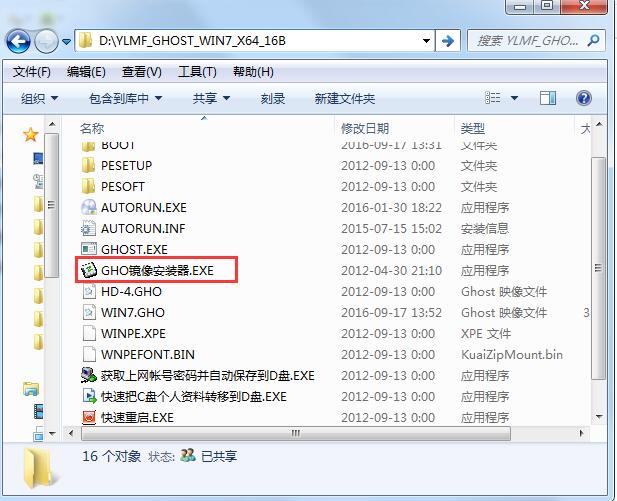
2、运行上图所示的 硬盘安装器.EXE 打开后,选择要安装的镜像 Win7.GHO 然后选择C盘,点击【执行】;
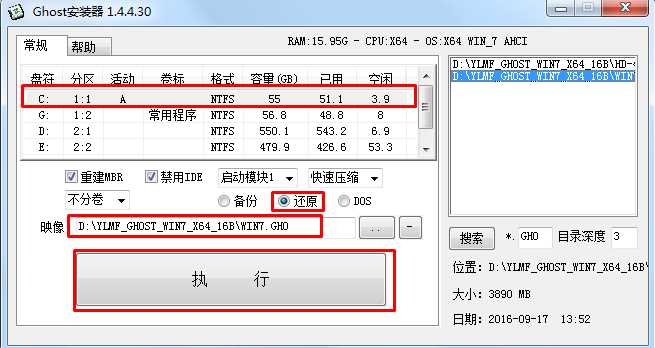
3、电脑会自动重启并开始安装Win7纯净版旗舰版。
二、U盘安装:(适合电脑全新安装,或是硬盘安装失败的朋友)
1、制作一个U盘启动盘,然后把Win7系统GHO文件复制到U盘中。
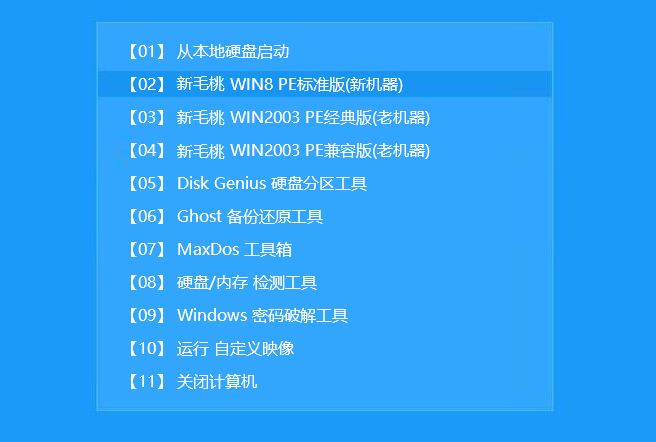
2、U盘启动后进入到PE系统中。
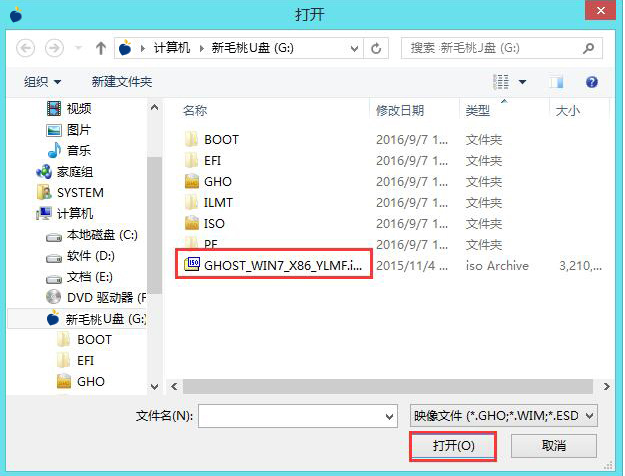
3、进入PE后,我们打开装机工具或onekeyghost等工具。打开工具主窗口后,点击映像文件路径后面的“浏览”按钮,如下图所示:
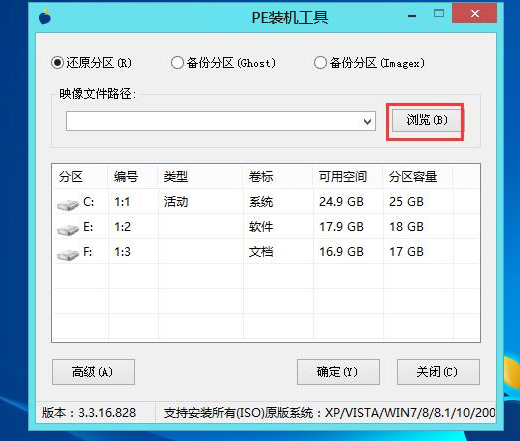
4、接着找到并选中u盘启动盘中的win7系统iso镜像文件,点击“打开”即可,如下图所示:
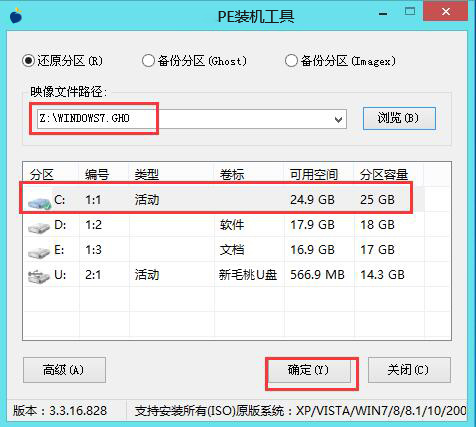
4映像文件添加成功后,我们只需在分区列表中选择C盘作为系统盘,然后点击“确定”即可,如下图所示:
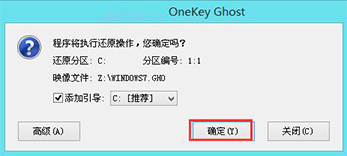
5、随后会弹出一个询问框,提示用户即将开始安装系统。确认还原分区和映像文件无误后,点击“确定”,如下图所示:
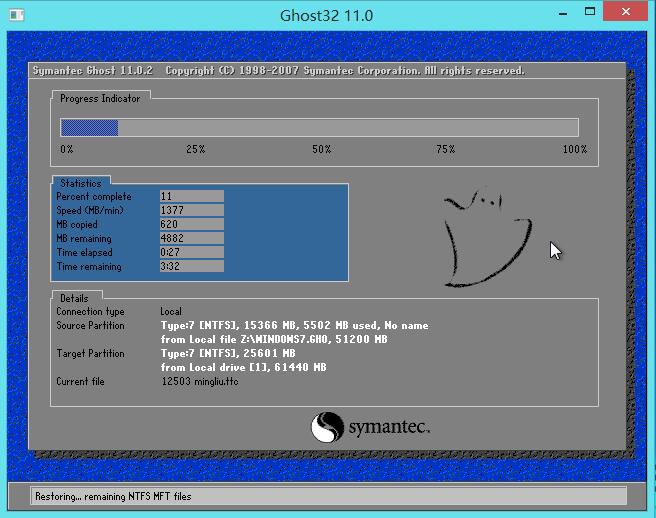
6、完成上述操作后,程序开始释放系统镜像文件,安装ghost win7系统。我们只需耐心等待操作完成并自动重启电脑即可,如下图所示:
7、重启电脑后,我们即可进入ghost win7系统桌面了,如下图所示:
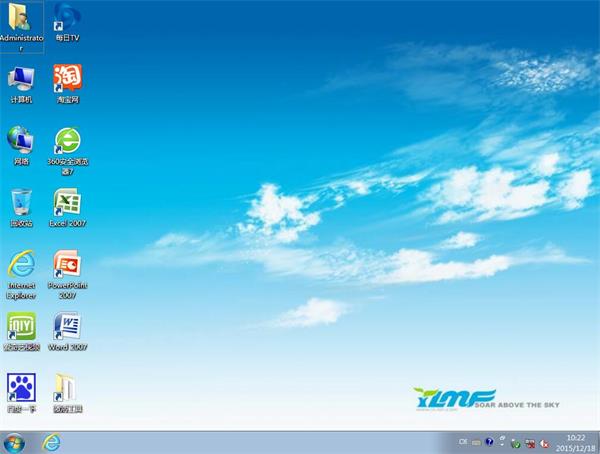
1. 进入BIOS/UEFI 设置
重启计算机。
在开机自检时根据屏幕提示快速按下一个键(通常是 Del, F2, Esc, 或 F12)来进入BIOS/UEFI设置界面。
2. 启用 Legacy 支持
对于较新的计算机,特别是那些默认使用UEFI模式的计算机,可能需要启用Legacy支持以便安装Windows 7。
寻找 “Boot Mode” 或 “UEFI/Legacy Boot” 选项,并将其设置为 “Legacy Support” 或 “Legacy Only”。
3. 调整启动顺序
寻找 “Boot Order” 或 “Boot Device Priority” 设置。
将安装介质(如USB闪存驱动器或CD/DVD驱动器)设置为第一启动设备。
4. 启用CSM(兼容支持模块)
对于某些UEFI系统,可能需要启用CSM来支持Legacy模式下的安装。
在BIOS/UEFI设置中寻找 “CSM” 选项,并将其设置为 “Enabled”。
5. 关闭Secure Boot
Secure Boot 是一种安全功能,它可以阻止未经授权的启动加载程序运行。对于安装Windows 7来说,通常需要关闭此功能。
在BIOS/UEFI设置中寻找 “Secure Boot” 选项,并将其设置为 “Disabled”。
6. 调整SATA控制器模式
如果你的计算机使用的是AHCI模式,确保在安装过程中BIOS/UEFI设置中的SATA控制器模式为AHCI。
如果不确定,可以保留默认设置,但请注意,安装完成后如果需要更改SATA控制器模式,需要重新安装Windows 7。
7. 保存设置并退出
在完成所有设置后,保存更改并退出BIOS/UEFI设置。
通常,你可以通过按 F10 快速保存并退出,或者在 “Exit” 选项卡中选择 “Save Changes and Exit”。
注意事项
在进行BIOS/UEFI设置之前,确保你熟悉计算机的型号和硬件配置,以及BIOS/UEFI的具体版本。
某些较新的计算机可能不支持Legacy模式,这可能意味着无法安装Windows 7。在这种情况下,你可能需要寻找支持Legacy模式的老式计算机,或者考虑安装更新的操作系统,如Windows 10或Windows 11。
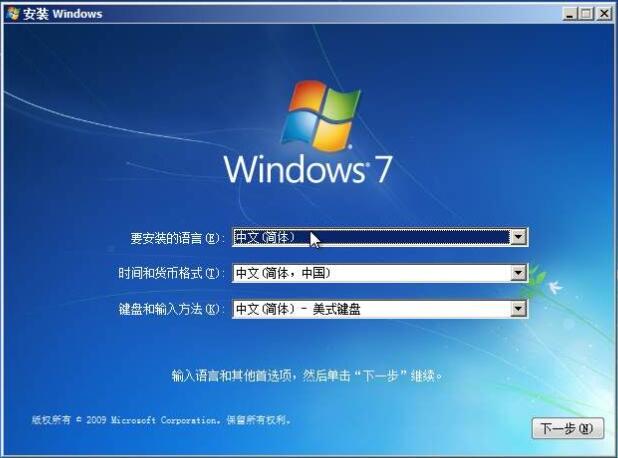 Win7旗舰版32位系统镜像简体中文版 2.47G
![Win7旗舰版官方原版ISO镜像下载 [64位]](http://www.cjbxt.com/uploadfile/2024/0417/20240417014645859.jpg) Win7旗舰版官方原版ISO镜像下载 [64位]3.19G
Win7旗舰版官方原版ISO镜像下载 [64位]3.19G 不忘初心Windows7 SP1 旗舰版64位精简版 v2024.4.142.01G
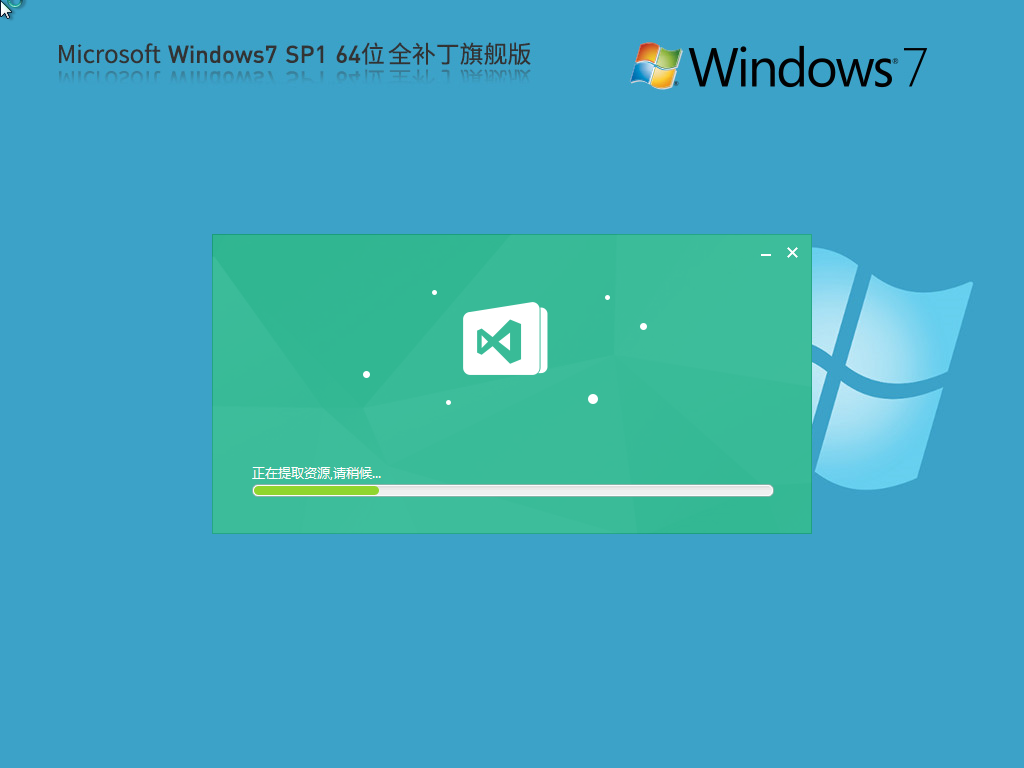 2026年最新Win7旗舰版下载|Win7 64位旗舰版(永久激活) v2026.2 5.4G
 Win7系统GHOST版下载|GHOST WIN7旗舰版64位v2025最新版 5.2G
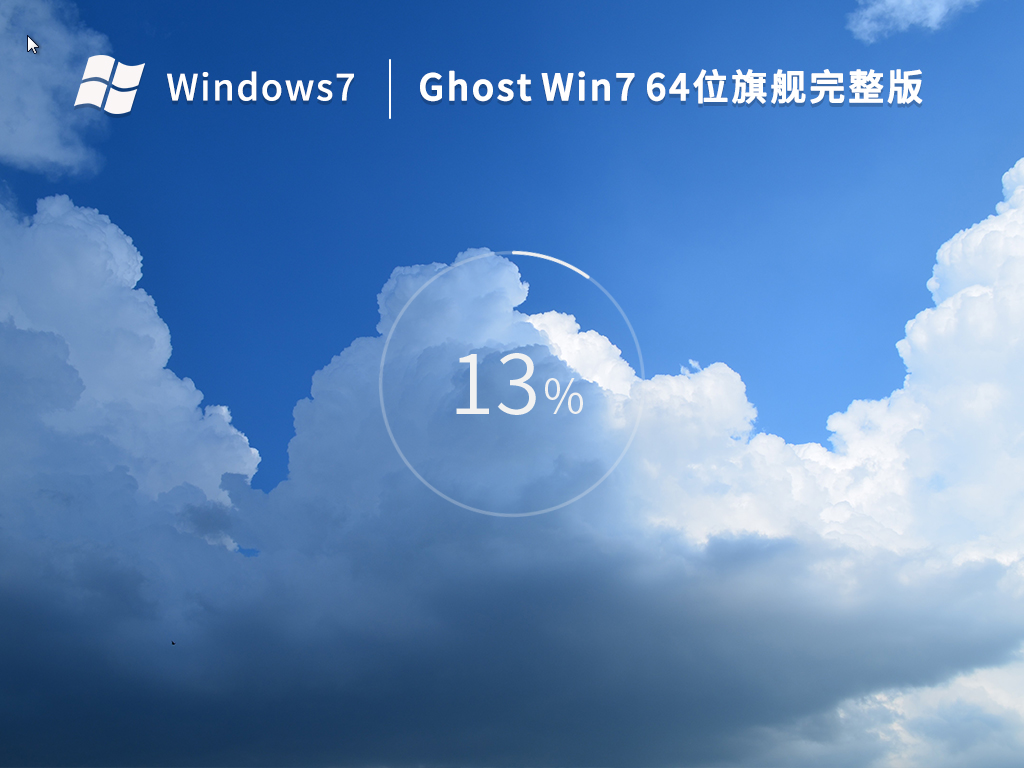 深度技术Win7系统下载|Win7 64位旗舰版永久激活 v2025.5 5.4G
 系统之家Win7旗舰版下载GHOST WIN7 64位旗舰版永久激活V2025 5.4G
 雨林木风Win7旗舰版下载|雨林木风GHOST WIN7 64位旗舰版v2025 5.4G
![小马Win7旗舰版永久激活工具 [Oem7F7]](http://www.cjbxt.com/uploadfile/2026/0202/20260202012154501.png) 小马Win7旗舰版永久激活工具 [Oem7F7]4.79M
小马Win7旗舰版永久激活工具 [Oem7F7]4.79M WIN7旗舰版纯净版下载|GHOST WIN7纯净版64位旗舰版(完整优化版)2026 5.4G
 Win732位系统下载|Win7 32位旗舰版精简优化版(老机专用)v2024.6
 最好用的Win7系统下载|最好用的Win7旗舰版64位精致优化版v2024.12
 Windows7旗舰版下载地址|Windows7旗舰版64位完整稳定版镜像v2024.9
 Win764位旗舰版下载|2025最新好用Win7旗舰版64位永久激活版v26.02
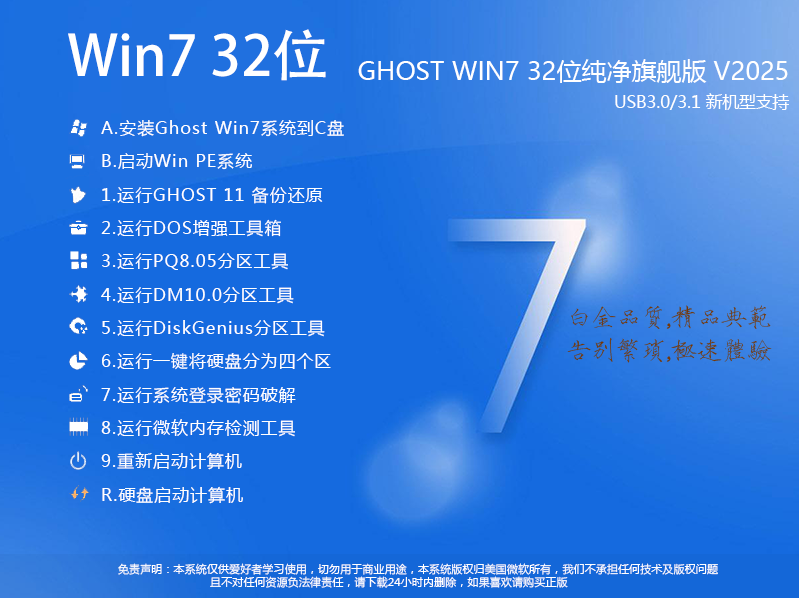 Win7系统32位下载2025|Win7旗舰版32位极速精简版v25.04
![带USB3.0驱动Win7系统下载|Win7 64位旗舰版[带USB3.0,NVme驱动]v2026.1最新版](http://www.cjbxt.com/uploadfile/2026/0110/20260110092535895.png) 带USB3.0驱动Win7系统下载|Win7 64位旗舰版[带USB3.0,NVme驱动]v2026.1最新版
带USB3.0驱动Win7系统下载|Win7 64位旗舰版[带USB3.0,NVme驱动]v2026.1最新版
 联想Win7系统下载|联想笔记本&台机专用Win7旗舰版64位系统(老机专用)v25.6
 笔记本Win7系统下载|笔记本系统Win7 64位旗舰版(新机型)通用版v2025
返回顶部
Copyright © 2022-2027 CJBXT.Com. All Rights Reserved .
纯净系统基地,爱纯净系统用户聚集地!本站系统资源均为网上收集,若侵犯你的权利请来信告知,本站将在第一时间撤除相关资源。投诉邮箱见首页