
71.56%
28.44%
Win11老机纯净版下载|Win11低配老机系统纯净版[64位系统]
- 授权方式:免费版
- 系统类别:下载专题
- 游戏大小:5.1GB
- 推荐星级:

- 系统语言:简体中文
- 更新时间:2026-01-23
- 运行环境:PC/Windows
本地下载文件大小:5.1GB
本地下载文件大小:5.1GB

一、硬盘安装(在原有系统下重装)
1、首先下载本站提供的Win11纯净版系统ISO镜像;
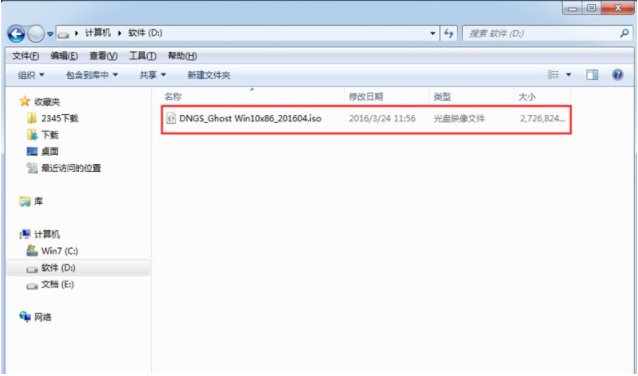
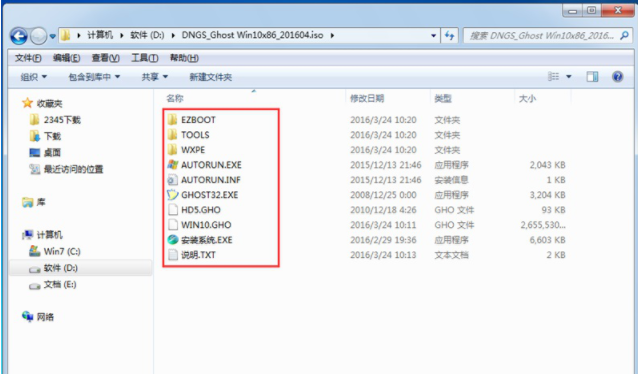
2、把下载好的Ghost win11系统镜像解压出来,然后双击打开安装系统,exe程序,进入下一步。
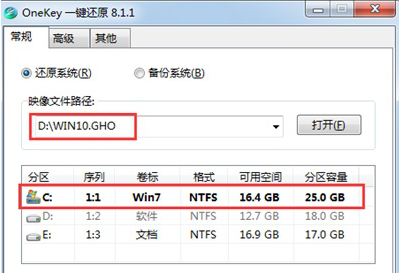
3、在打开的新界面中点击"C盘",然后点击确定按钮,进入下一步。
4、之后电脑会自动重启进入Ghost系统过程,这个过程大概需要10分钟左右,耐心等待完成。
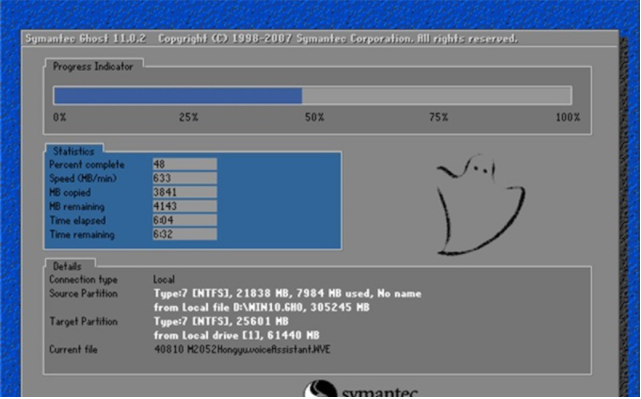
5、Ghost完毕后,电脑会再次重启,开始Ghost win11系统安装过程,同样耐心等待完成即可。
6、经过一段时间的等待后Ghost win11系统就安装完成了,进入win10系统桌面。
二、U盘安装:(适合电脑全新安装,或是硬盘安装失败的朋友)
1、制作一个U盘启动盘,然后把Win7系统GHO文件复制到U盘中。
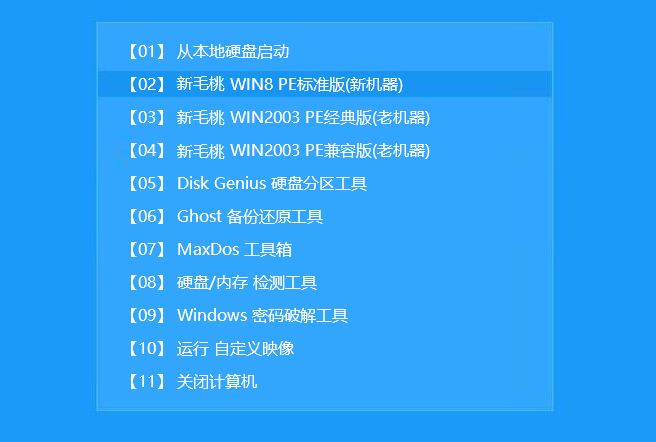
2、U盘启动后进入到PE系统中。
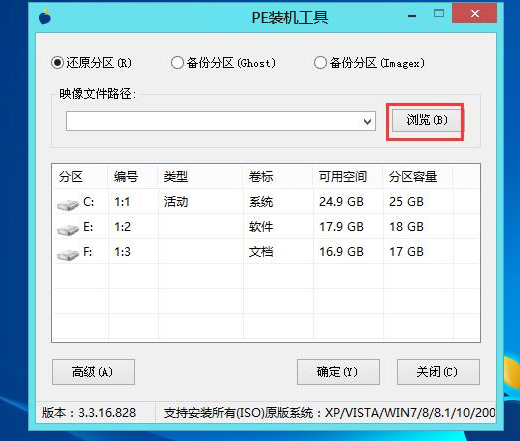
3、进入PE后,我们打开装机工具或onekeyGhost等工具。打开工具主窗口后,点击映像文件路径后面的“浏览”按钮,如下图所示:
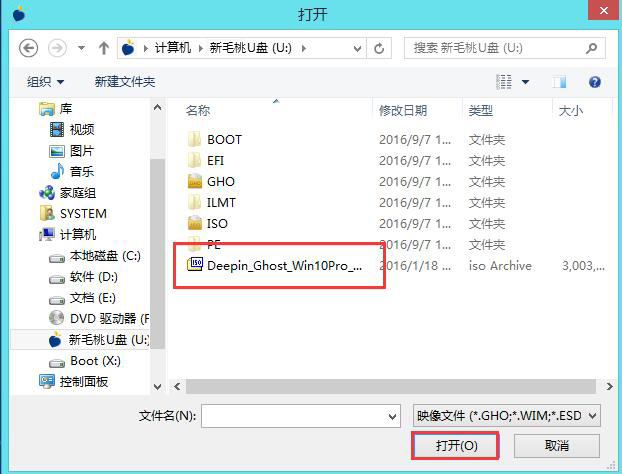
4、浏览到你下载好放在U盘的Win10系统镜像,点击“打开”即可,如下图所示:
5、映像文件添加成功后,我们只需在分区列表中选择C盘作为系统盘,然后点击“确定”即可,如下图所示:
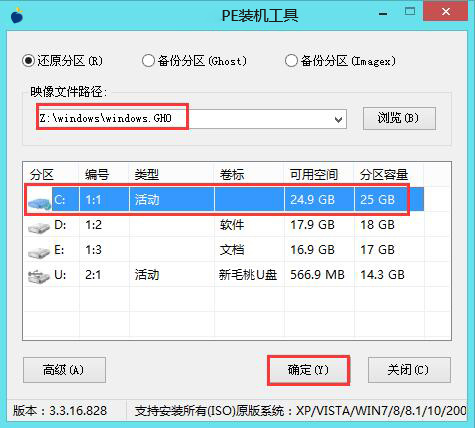
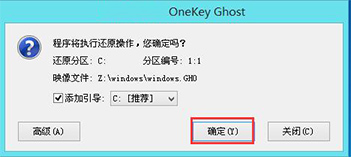
6、随后会弹出一个询问框,提示用户即将开始安装系统。确认还原分区和映像文件无误后,点击“确定”,如下图所示:
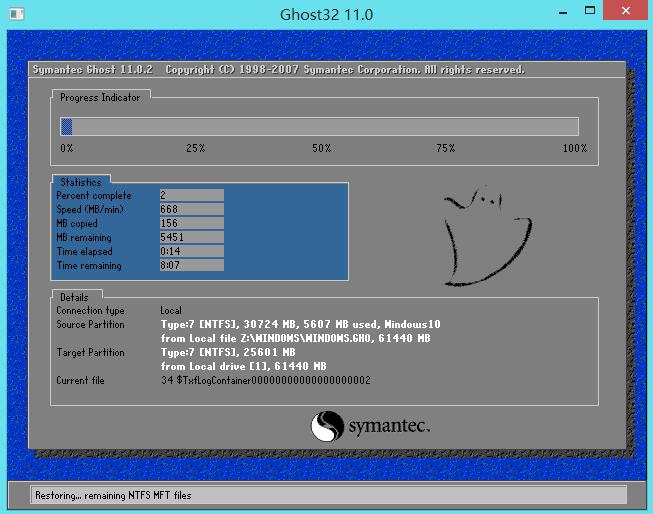
7、完成上述操作后,程序开始释放系统镜像文件,安装Ghost win11系统。我们只需耐心等待操作完成并自动重启电脑即可,如下图所示:
8、接下去几次重启就可以进入到Win11系统了,并且一切都已经安装好。
 Windows11 23H2 64位原版镜像ISO v2025最新版本6.53G
 Windows11专业版64位官方原版镜像ISO v2024.46.53G
 Win11 23H2 64位专业版镜像 v2024.46.52G
 Windows11 23H2正式版官方镜像 v22631.34476.53G
![微软Win11系统原版ISO镜像23H2[64位]官方版 v2024.4](http://www.liulan.net/uploadfile/2024/0422/20240422023447943.png) 微软Win11系统原版ISO镜像23H2[64位]官方版 v2024.46.53G
微软Win11系统原版ISO镜像23H2[64位]官方版 v2024.46.53G![小鱼儿YR Win11专业版64位23H2精简版 [22631.3296]v2024.4](http://www.liulan.net/uploadfile/2024/0423/20240423045430630.png) 小鱼儿YR Win11专业版64位23H2精简版 [22631.3296]v2024.43.17G
小鱼儿YR Win11专业版64位23H2精简版 [22631.3296]v2024.43.17G Win11系统纯净版下载|Win11 64位纯净版专业版(永久激活)v2025最新版 4.81G
![Win11纯净版系统下载|Win11纯净版专业版[24H2]64位 v2025](http://www.liulan.net/uploadfile/2024/0503/20240503104519871.png) Win11纯净版系统下载|Win11纯净版专业版[24H2]64位 v2025 4.81G
Win11纯净版系统下载|Win11纯净版专业版[24H2]64位 v2025 4.81G GHOST WIN11纯净版64位专业版(极速永久激活)v2025 5.10G
![GHOST WIN11 24H2专业版64位[永久激活]V2025.3](http://www.cjbxt.com/uploadfile/2025/0410/20250410105555546.png) GHOST WIN11 24H2专业版64位[永久激活]V2025.3 5G
GHOST WIN11 24H2专业版64位[永久激活]V2025.3 5G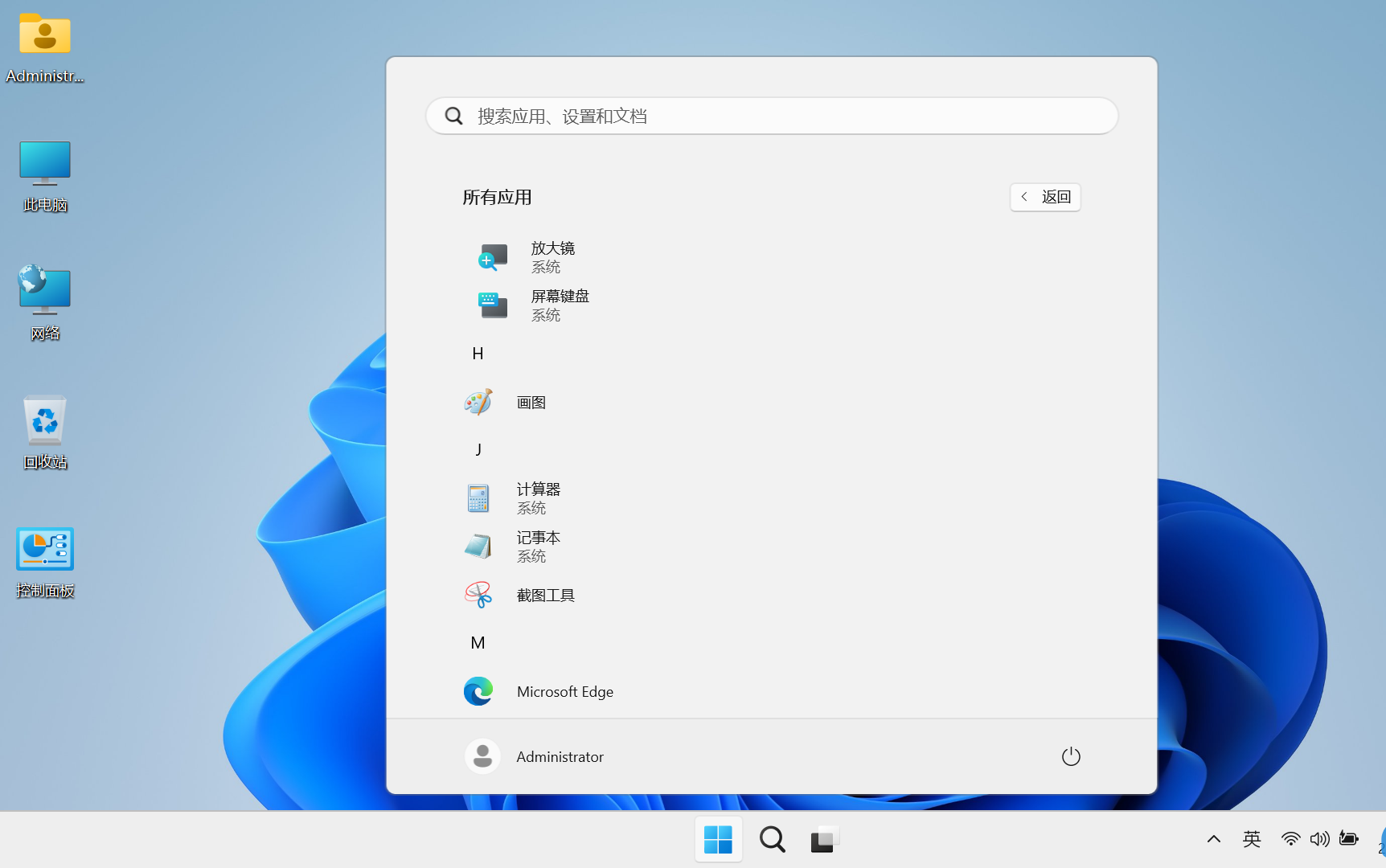 Win11 IoT Enterprise LTSC 2024 X64极度精简版 V26100.712
 Windows11纯净版下载64位专业版(永久激活)v2024.12
![Win11纯净版镜像下载-Win11纯净版ISO镜像64位专业版[永久激活]v2026](http://www.cjbxt.com/uploadfile/2025/0409/20250409111711745.png) Win11纯净版镜像下载-Win11纯净版ISO镜像64位专业版[永久激活]v2026
Win11纯净版镜像下载-Win11纯净版ISO镜像64位专业版[永久激活]v2026
 老电脑低配版Win11系统 V2024.5
![[不忘初心游戏版]Windows11 23H2(22631.3810)X64无更新](http://www.cjbxt.com/uploadfile/2024/0701/20240701050322954.jpg) [不忘初心游戏版]Windows11 23H2(22631.3810)X64无更新
[不忘初心游戏版]Windows11 23H2(22631.3810)X64无更新
 Win11系统纯净版下载|Ghost Win11纯净版64位专业版完整版V2025
![纯净版Win11专业版下载|Win10纯净版专业版[64位]正式版v2024.5](http://www.cjbxt.com/uploadfile/2024/0522/20240522101910872.jpg) 纯净版Win11专业版下载|Win10纯净版专业版[64位]正式版v2024.5
纯净版Win11专业版下载|Win10纯净版专业版[64位]正式版v2024.5
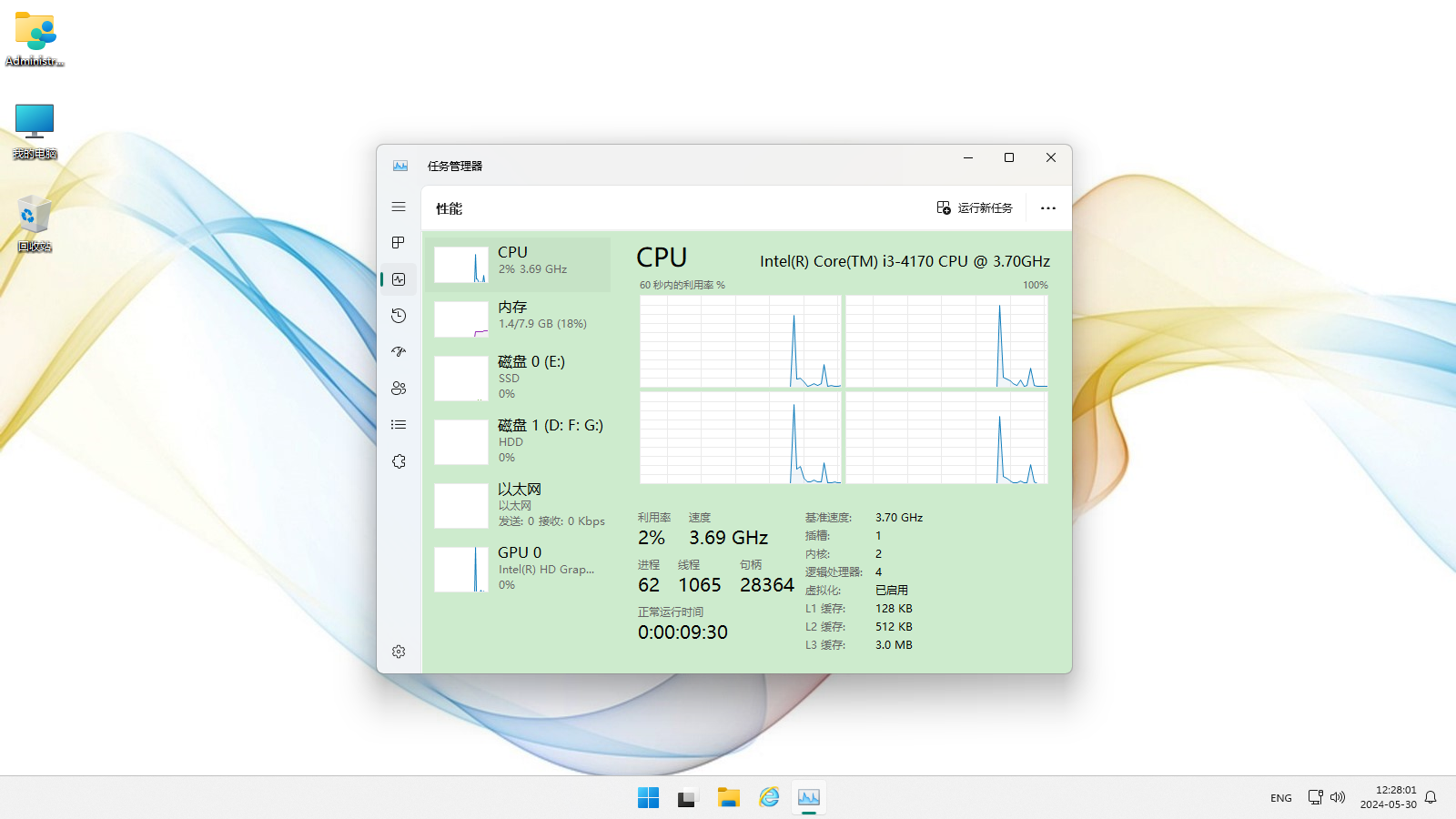 【雨晨】Windows 11企业版+G+EntSs极简版V22631.3672
返回顶部
Copyright © 2022-2027 CJBXT.Com. All Rights Reserved .
纯净系统基地,爱纯净系统用户聚集地!本站系统资源均为网上收集,若侵犯你的权利请来信告知,本站将在第一时间撤除相关资源。投诉邮箱见首页