
71.56%
28.44%
Win10免激活原版下载-Win10专业版免激活纯净版原版ISO镜像V2026
- 授权方式:免费版
- 系统类别:下载专题
- 游戏大小:5.03G
- 推荐星级:

- 系统语言:简体中文
- 更新时间:2026-03-08
- 运行环境:PC/Windows
本地下载文件大小:5.03G
本地下载文件大小:5.03G


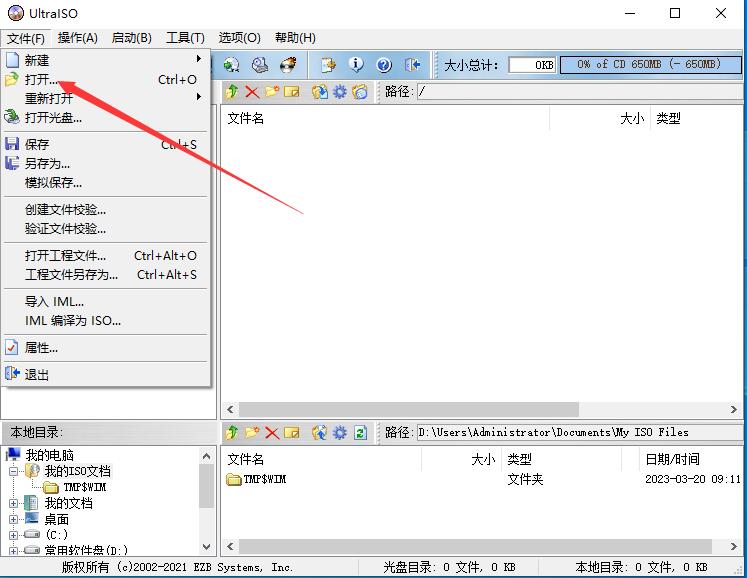
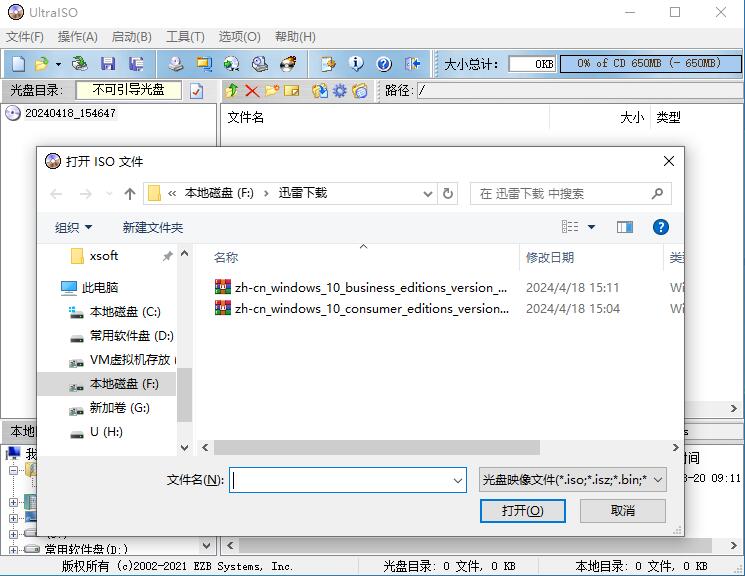
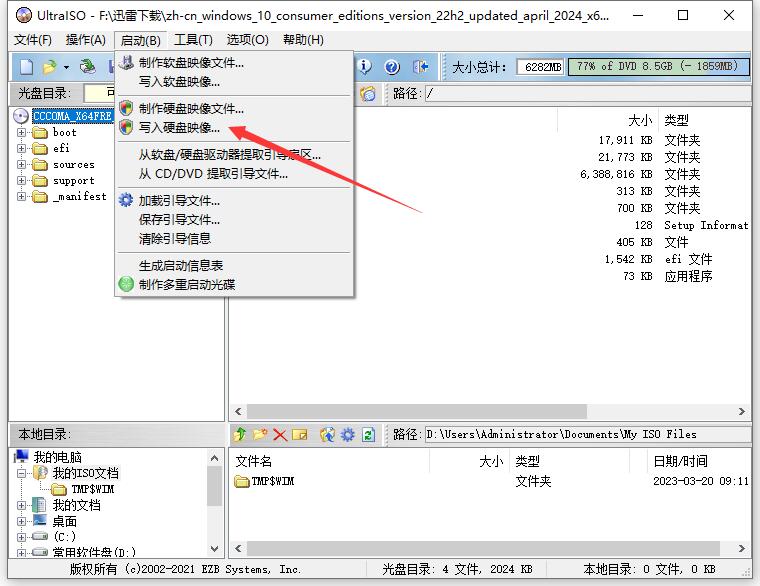
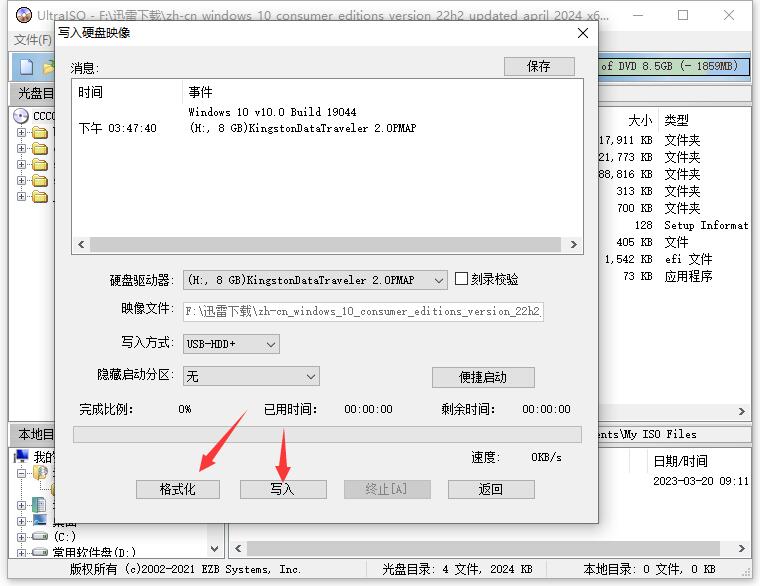
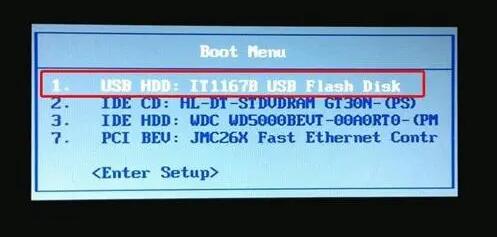
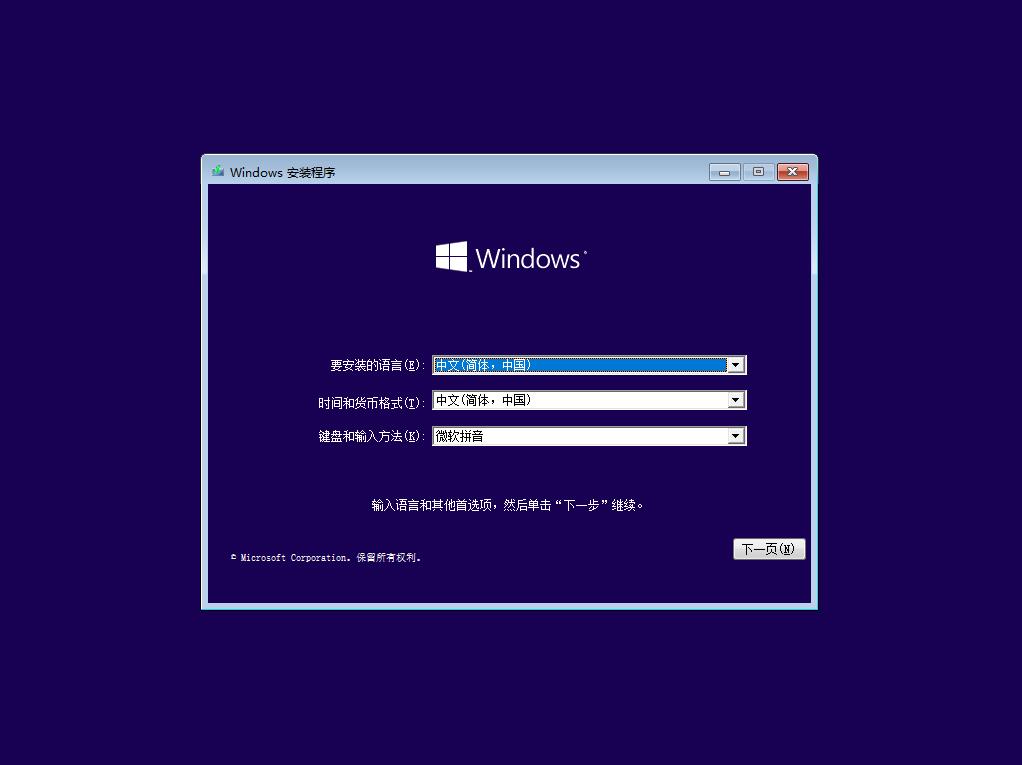
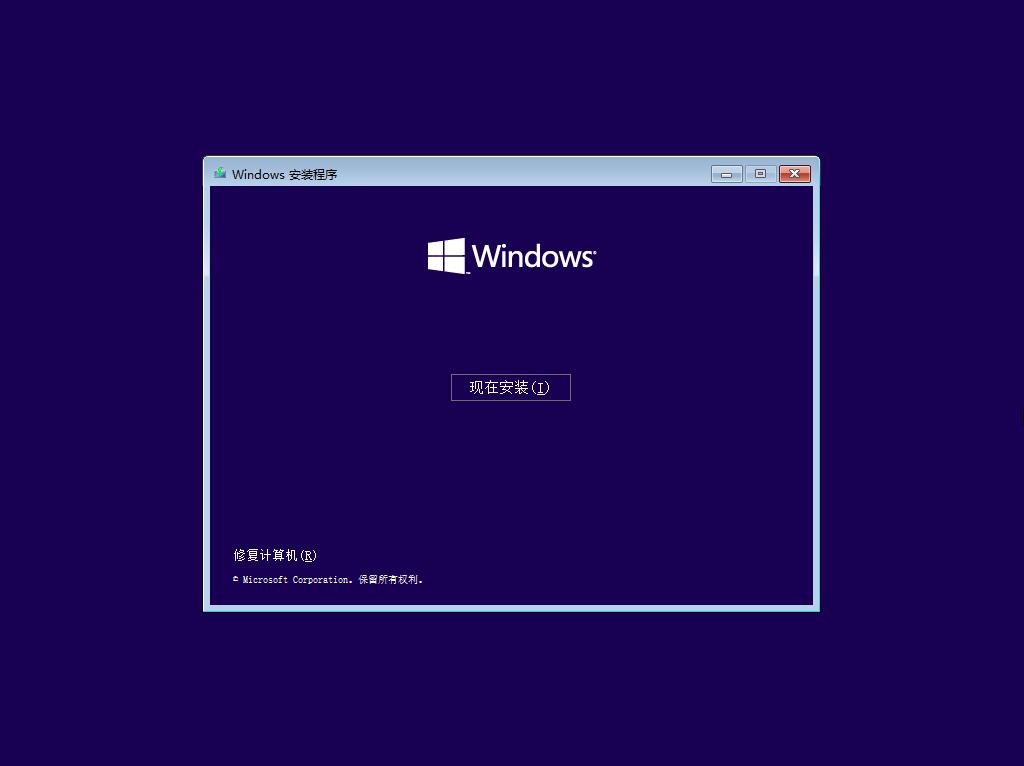
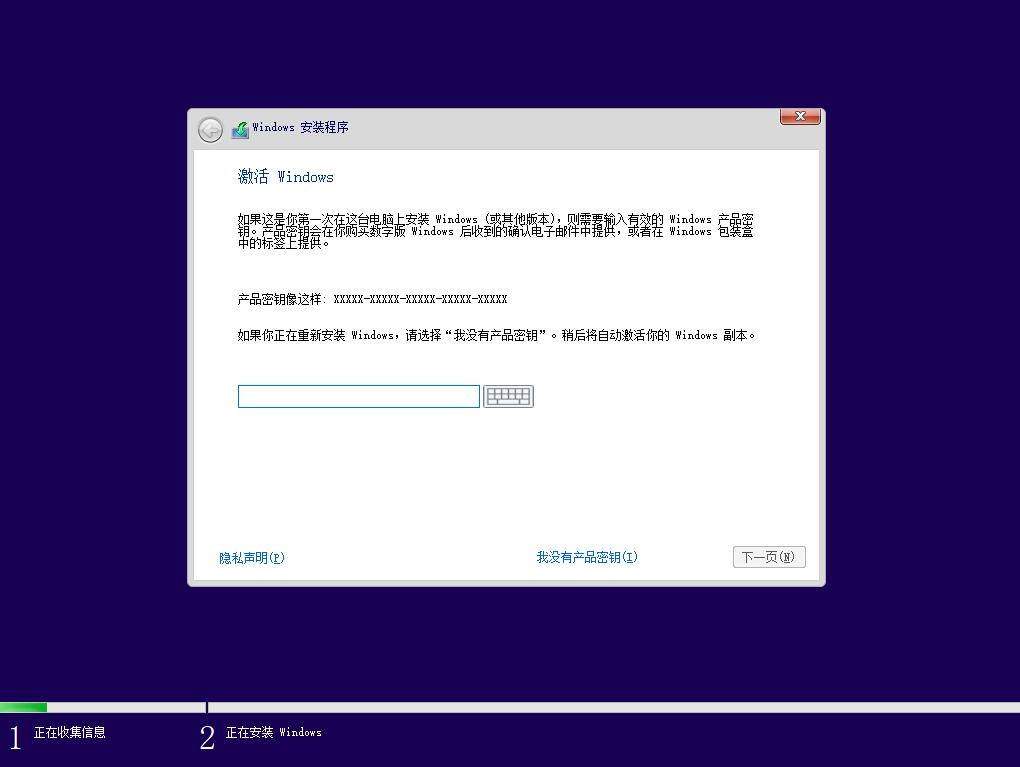
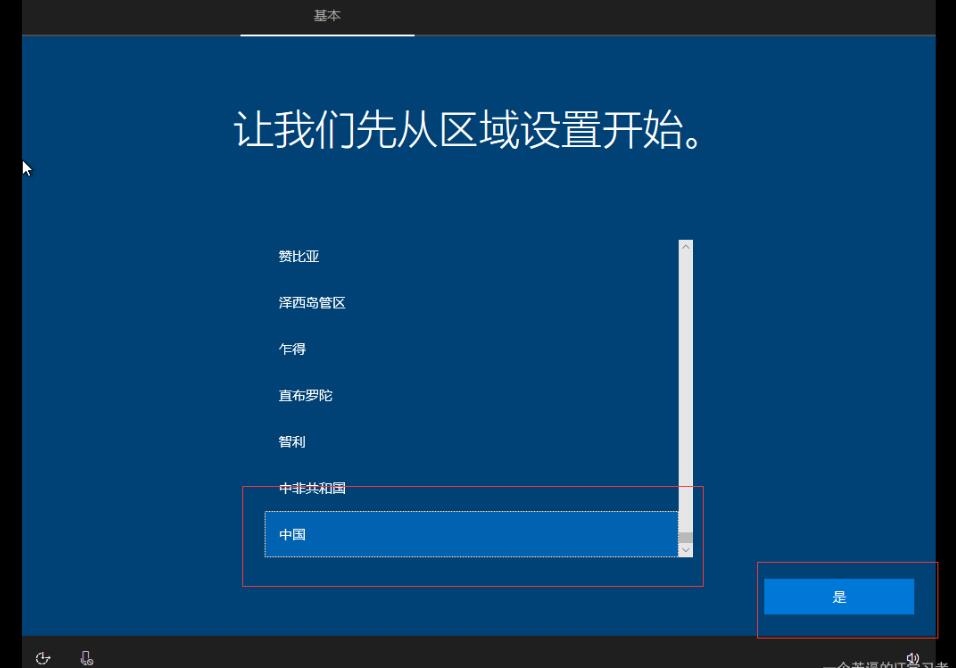
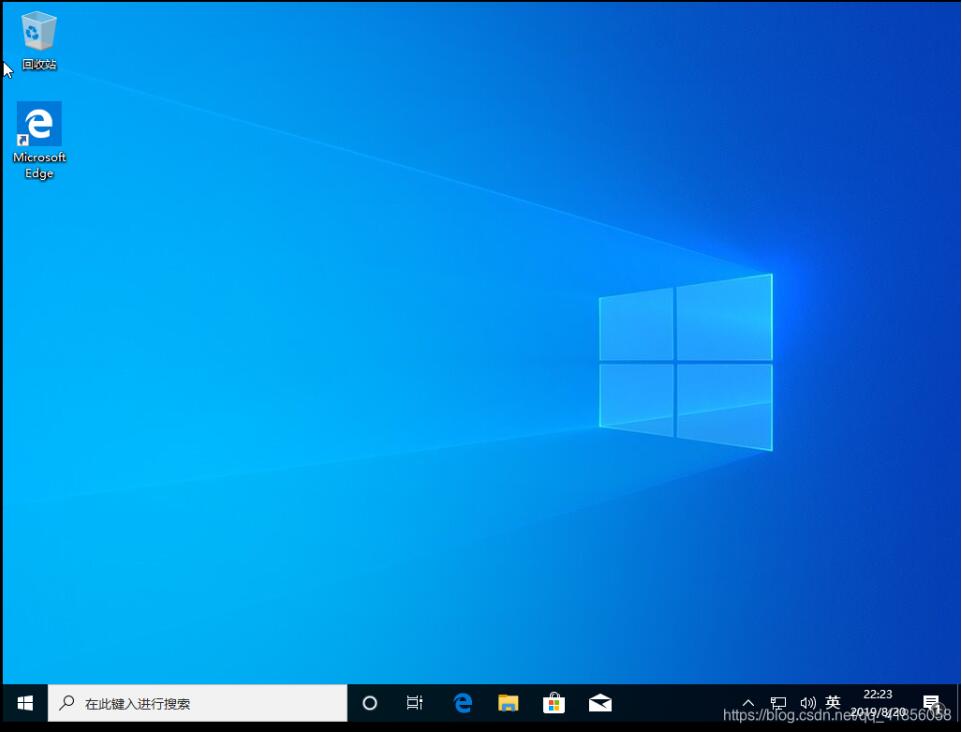
 Windows10官方原版专业版64位 v2026中文版5.03G
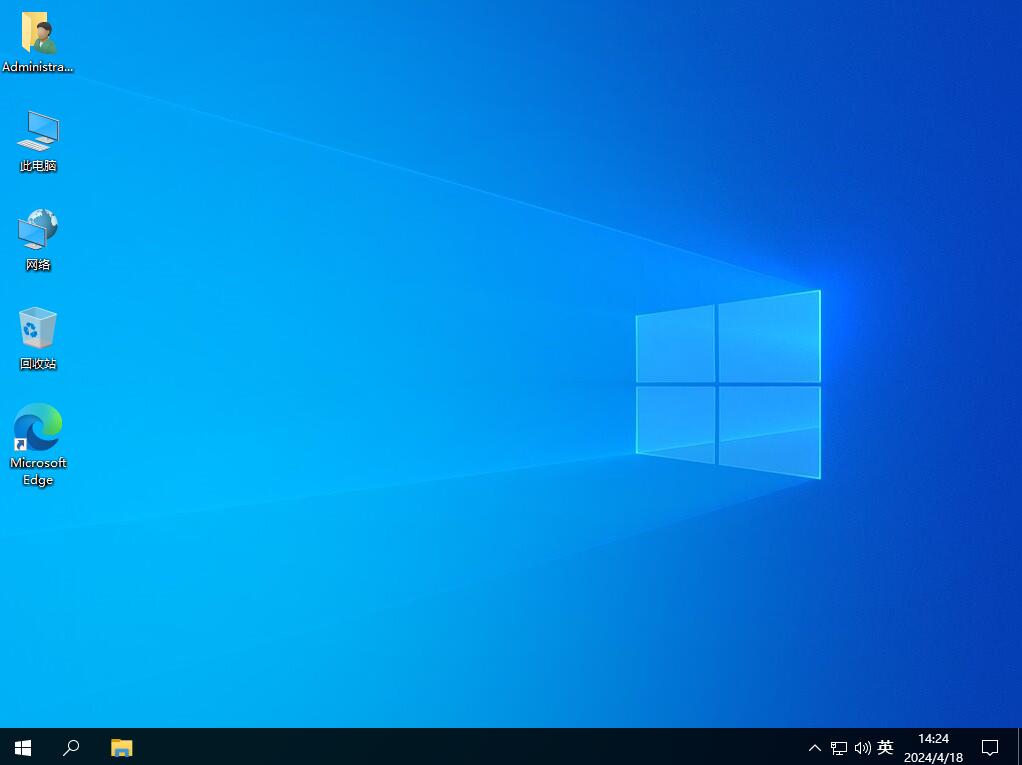 Windows10官方原版专业版32位(22H2) v2024.44.4G
![Windows10消费者版本(Consumer Editions)64位 [23H2]v2026](http://www.cjbxt.com/uploadfile/2026/0211/20260211105157517.jpg) Windows10消费者版本(Consumer Editions)64位 [23H2]v20266.14GWin10原版镜像(Windows10 22H2)64位中文版 v2026官方最新镜像6.14G
Windows10消费者版本(Consumer Editions)64位 [23H2]v20266.14GWin10原版镜像(Windows10 22H2)64位中文版 v2026官方最新镜像6.14G Win10关闭自动更新工具(Windows Update Blocker) v1.8中文版1.08M彻底关闭Win10自动更新工具(Windows Update Blocker) v1.8中文版1.08M
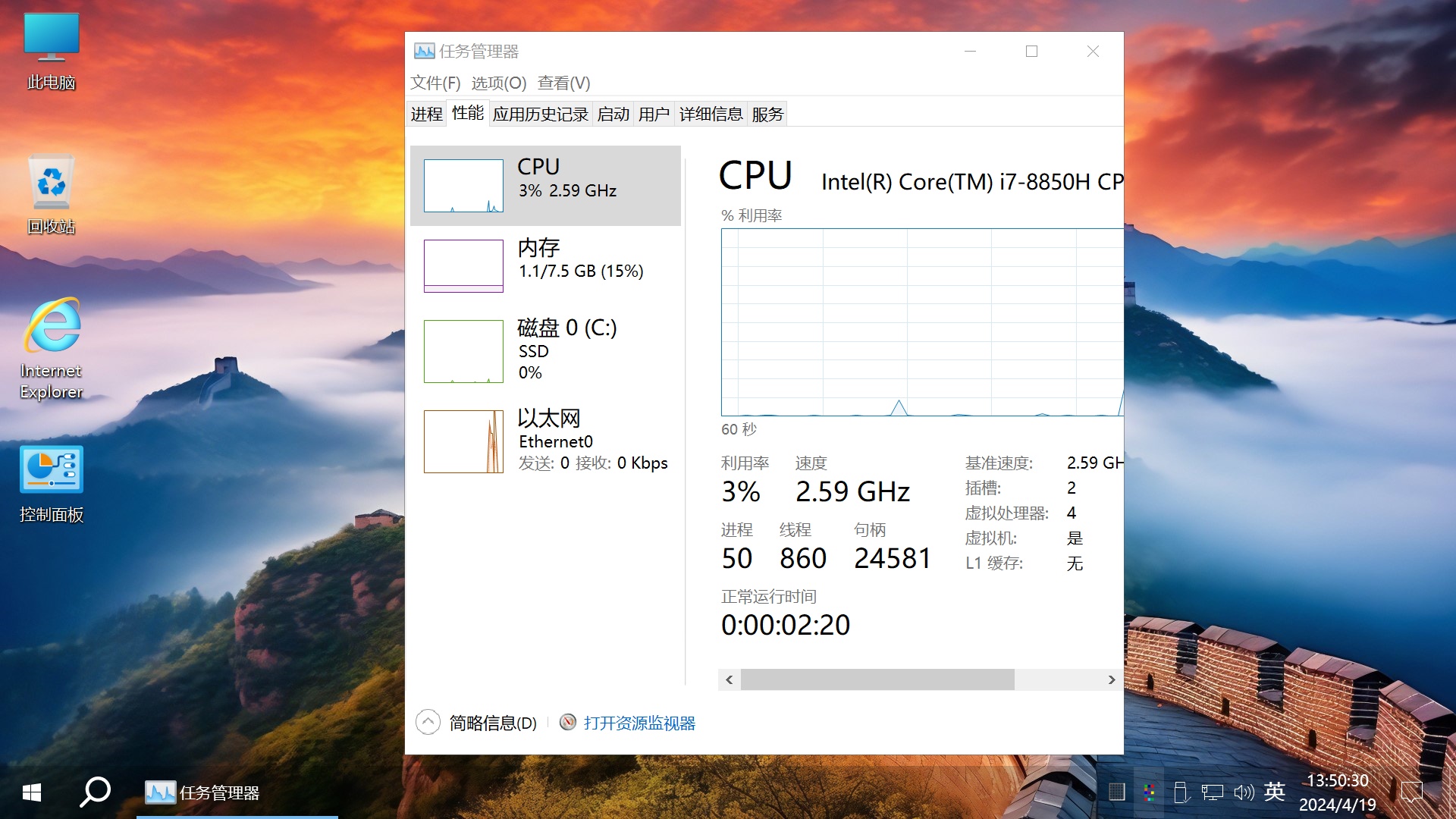 不忘初心Win10 LTSC 2021精简版64位(太阳谷美化版) 2024.4(19044.4291)2.35G
![不忘初心Win10 LTSC 2021深度精简版64位纯净版 [19044.4291]v2024.10.19](http://www.cjbxt.com/uploadfile/2024/0422/20240422044315609.jpg) 不忘初心Win10 LTSC 2021深度精简版64位纯净版 [19044.4291]v2024.10.191.27G不忘初心Win10 LTSC 2021精简版64位可更新版 [19044.4291]v2024.4.193.57G
不忘初心Win10 LTSC 2021深度精简版64位纯净版 [19044.4291]v2024.10.191.27G不忘初心Win10 LTSC 2021精简版64位可更新版 [19044.4291]v2024.4.193.57G![不忘初心Win10 22H2 64位精简版无更新游戏版(太阳谷) [19045.4291]v2024.4.19](http://www.cjbxt.com/uploadfile/2024/0422/20240422051654110.jpg) 不忘初心Win10 22H2 64位精简版无更新游戏版(太阳谷) [19045.4291]v2024.4.192.57G
不忘初心Win10 22H2 64位精简版无更新游戏版(太阳谷) [19045.4291]v2024.4.192.57G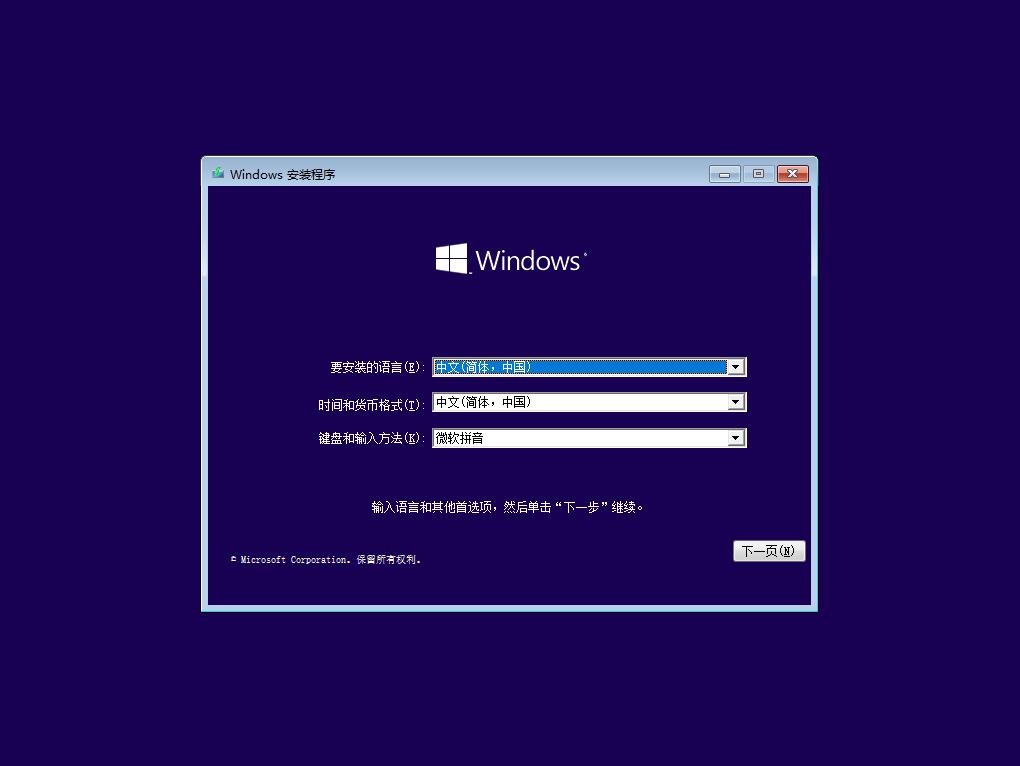 Win10官方纯净版下载|Win10纯净版ISO镜像64位专业版 v2024.6
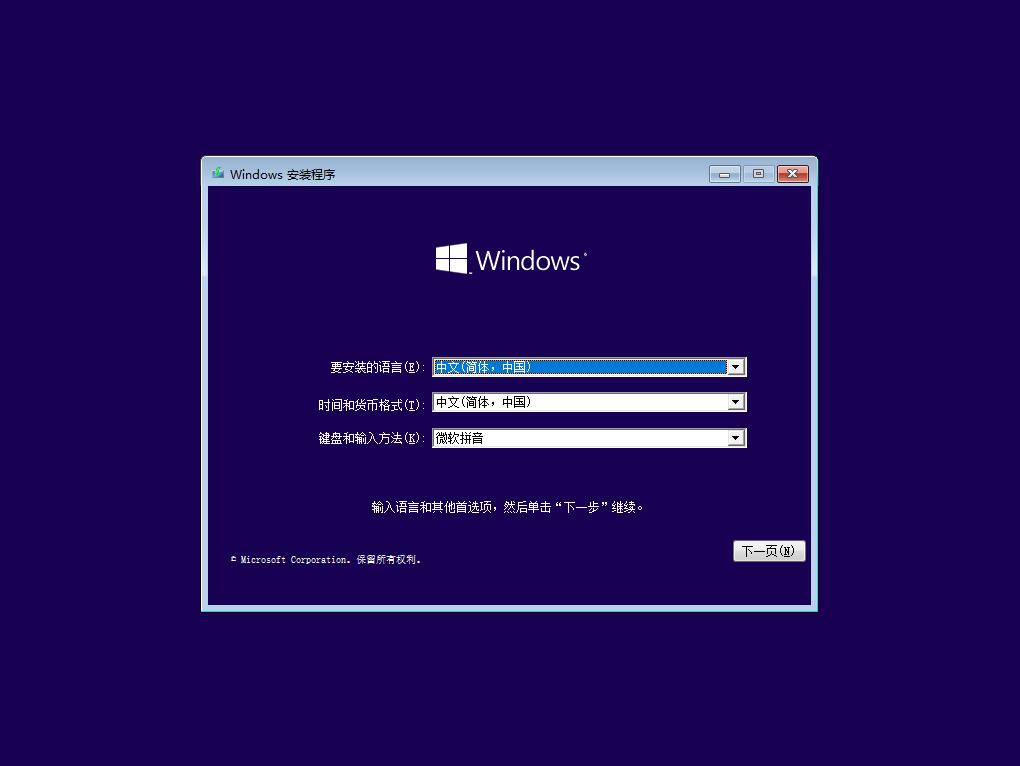 Windows10专业版官方下载|Windows10专业版镜像ISO文件v2025
Windows10专业版官方原版镜像(22H2)64位 v2024.4最新版
Win10免激活原版下载-Win10专业版免激活纯净版原版ISO镜像V2026
Windows10专业版官方下载|Windows10专业版镜像ISO文件v2025
Windows10专业版官方原版镜像(22H2)64位 v2024.4最新版
Win10免激活原版下载-Win10专业版免激活纯净版原版ISO镜像V2026
![Win10官方原版ISO镜像下载|Win10系统官方原版专业版[64位] v2024.8](http://www.cjbxt.com/uploadfile/2024/0807/20240807095922148.jpg) Win10官方原版ISO镜像下载|Win10系统官方原版专业版[64位] v2024.8
Win10官方原版ISO镜像下载|Win10系统官方原版专业版[64位] v2024.8
![Win10纯净版镜像下载-Win10纯净版ISO镜像[专业版64位]V2026最新版](http://www.cjbxt.com/uploadfile/2025/0915/20250915111256696.jpg) Win10纯净版镜像下载-Win10纯净版ISO镜像[专业版64位]V2026最新版
Win10纯净版镜像下载-Win10纯净版ISO镜像[专业版64位]V2026最新版
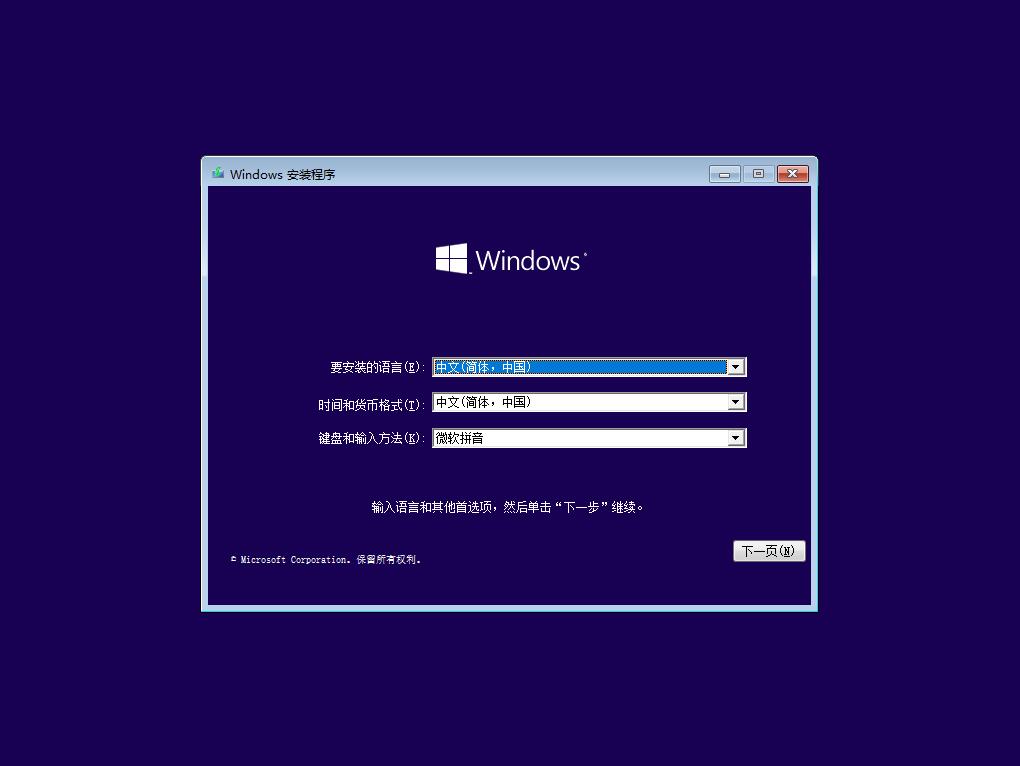 Windows10官方镜像下载-Windows10原版镜像ISO文件2025最新版
Win10原版镜像(Windows10 22H2)64位中文版 v2026官方最新镜像
Windows10官方镜像下载-Windows10原版镜像ISO文件2025最新版
Win10原版镜像(Windows10 22H2)64位中文版 v2026官方最新镜像
返回顶部
Copyright © 2022-2027 CJBXT.Com. All Rights Reserved .
纯净系统基地,爱纯净系统用户聚集地!本站系统资源均为网上收集,若侵犯你的权利请来信告知,本站将在第一时间撤除相关资源。投诉邮箱见首页