
71.56%
28.44%
Win10 22H2专业版下载_Windows10 22H2 19045.6811 64位专业版
- 授权方式:免费版
- 系统类别:下载专题
- 游戏大小:4.93GB
- 推荐星级:

- 系统语言:简体中文
- 更新时间:2026-01-27
- 运行环境:PC/Windows
本地下载文件大小:4.93GB
本地下载文件大小:4.93GB

2026年1月13日——KB5073724(操作系统版本19045.6809和19044.6809)
2026年1月17日——KB5077796(操作系统版本19045.6811和19044.6811)带外更新
以下是安装此更新时解决的关键问题总结。括号内的加粗文本表示我们正在记录的变更项目或领域。
[文件系统] 修复:安装2026年1月13日及之后发布的Windows更新后,某些应用程序在从云端存储(如OneDrive或Dropbox)打开文件或保存文件时变得无响应或出现意外错误。在某些将PST文件存储在OneDrive中的Outlook配置中,Outlook可能会卡住,除非终止进程或重启系统,否则无法重新打开。用户还可能会看到已发送邮件丢失或之前已下载的邮件被重新下载。
一、硬盘安装(在原有系统下重装)
1、首先下载本站提供的Win10纯净版系统ISO镜像;
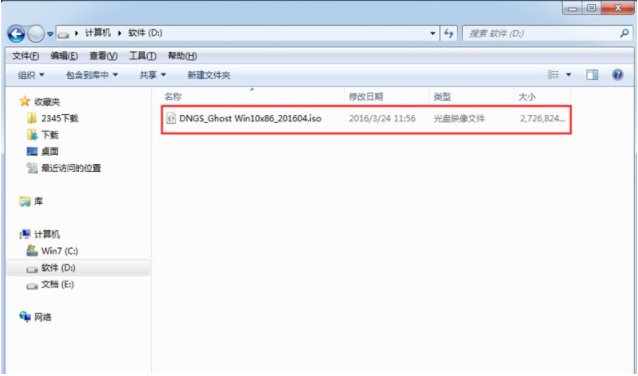
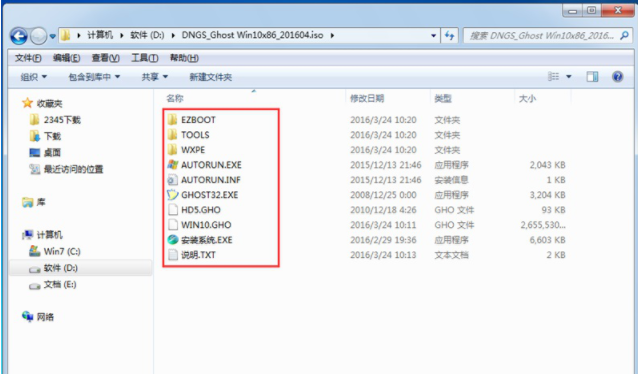
2、将下载好的Win10免激活纯净版系统镜像解压出来,然后双击打开安装系统,exe程序,进入下一步。
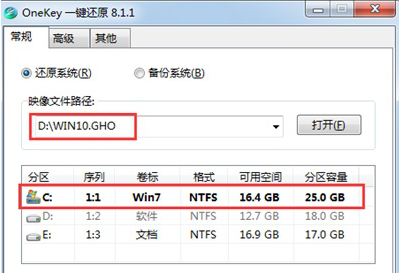
3、在打开的新界面中点击"C盘",然后点击确定按钮,进入下一步。
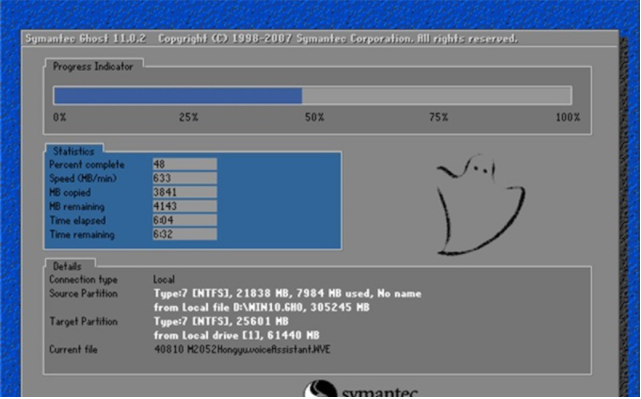
4、之后电脑会自动重启进入ghost系统过程,这个过程大概需要10分钟左右,耐心等待完成。
5、ghost完毕后,电脑会再次重启,开始Win10免激活纯净版系统安装过程,同样耐心等待完成即可。

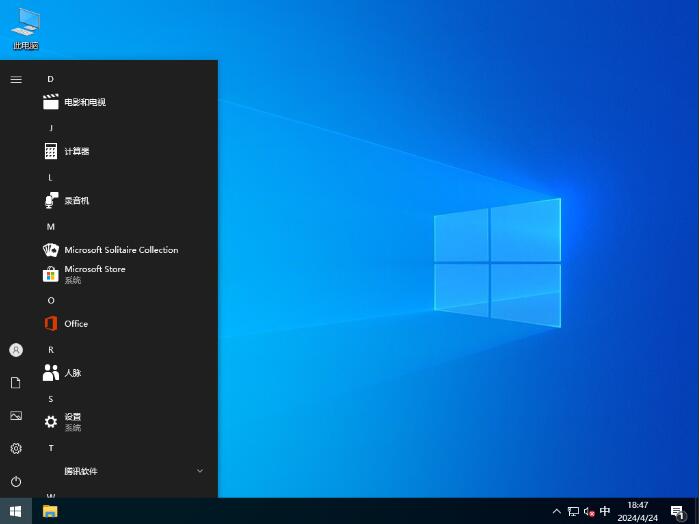
6、经过一段时间的等待后Win10免激活纯净版系统就安装完成了,进入win10系统桌面。
二、U盘安装:(适合电脑全新安装,或是硬盘安装失败的朋友)
1、制作一个U盘启动盘,然后把Win10系统GHO文件复制到U盘中。
2、U盘启动后进入到PE系统中。
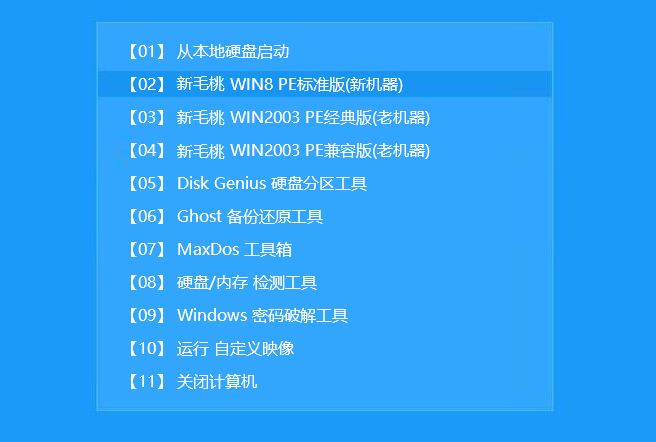
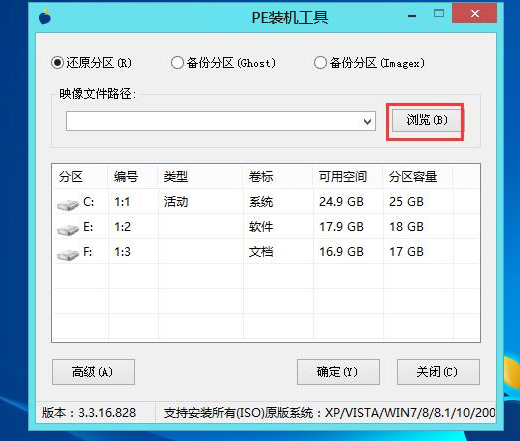
3、进入PE后,我们打开装机工具或onekeyghost等工具。打开工具主窗口后,点击映像文件路径后面的“浏览”按钮,如下图所示:
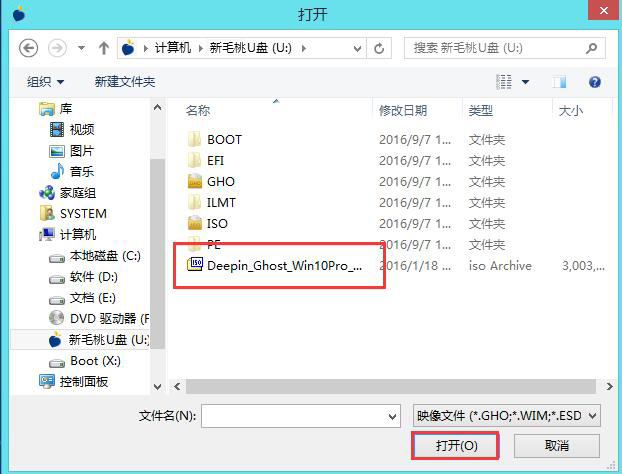
4、浏览到你下载好放在U盘的Win10系统镜像,点击“打开”即可,如下图所示:
5、映像文件添加成功后,我们只需在分区列表中选择C盘作为系统盘,然后点击“确定”即可,如下图所示:
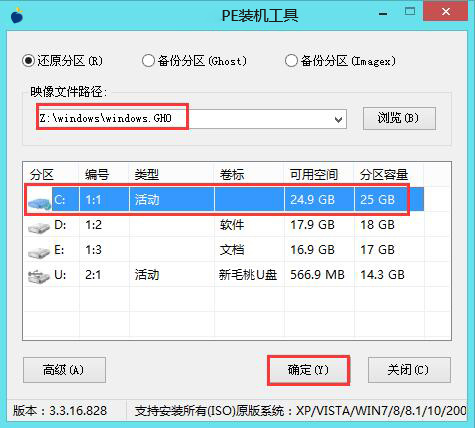
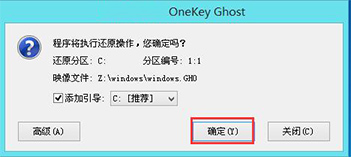
6、随后会弹出一个询问框,提示用户即将开始安装系统。确认还原分区和映像文件无误后,点击“确定”,如下图所示:
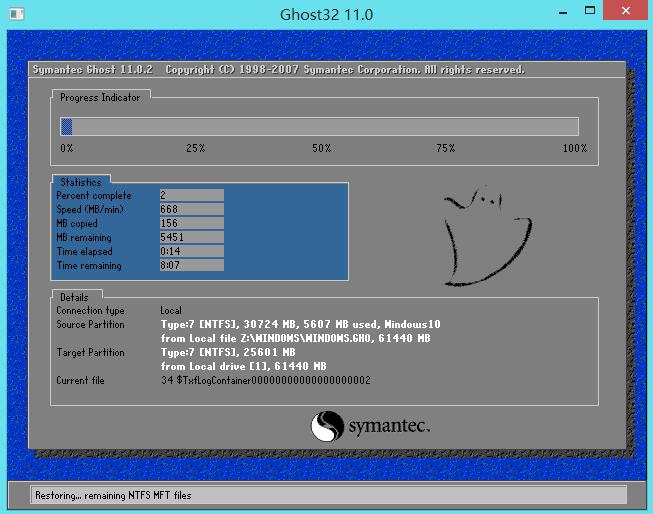
7、完成上述操作后,程序开始释放系统镜像文件,安装Win10免激活纯净版系统。我们只需耐心等待操作完成并自动重启电脑即可,如下图所示:
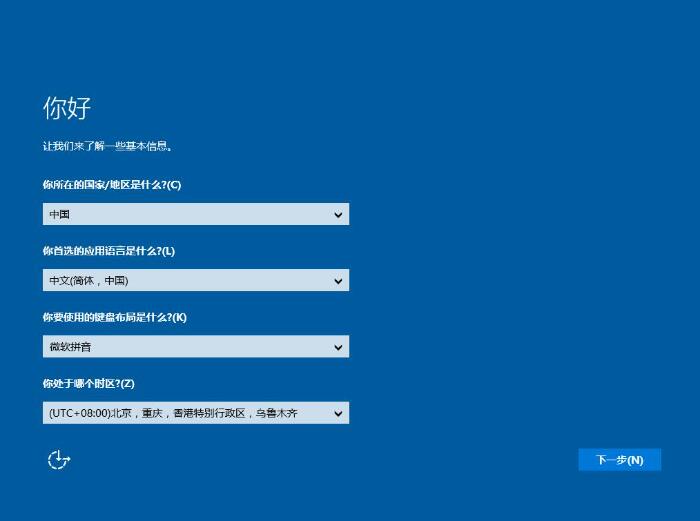
8、等待片刻后即可进入Win10免激活纯净版系统桌面了,见图所示:
 Windows10官方原版专业版64位 v2025.4中文版6.14
 Windows10官方原版专业版32位(22H2) v2024.44.4GWindows10专业版官方原版镜像(22H2)64位 v2024.4最新版6.14G
 Windows10纯净版下载2024|Windows10 22H2 64位纯净版专业版v24.5 4.76G
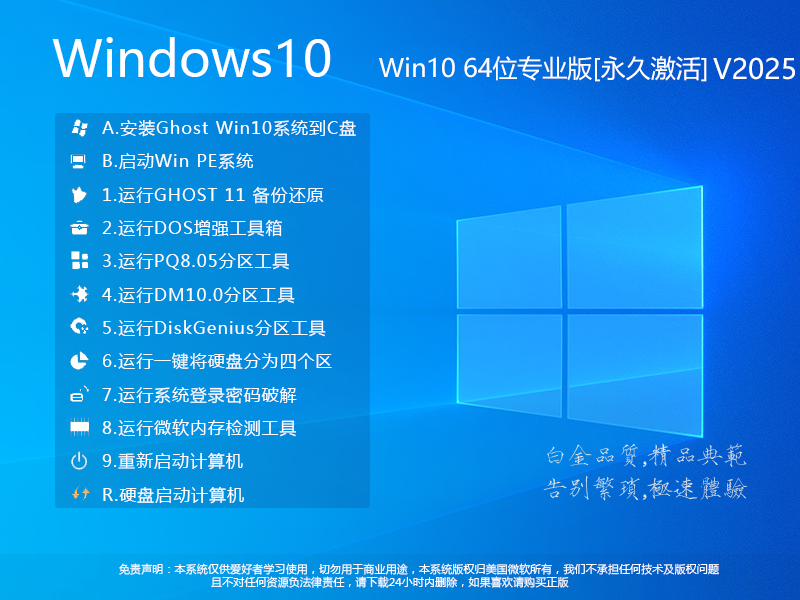 Windows10专业版下载2025|Windows10专业版64位(永久激活)v2025 4.76G
 微软Windows10易升官方最新版 v20255.84M
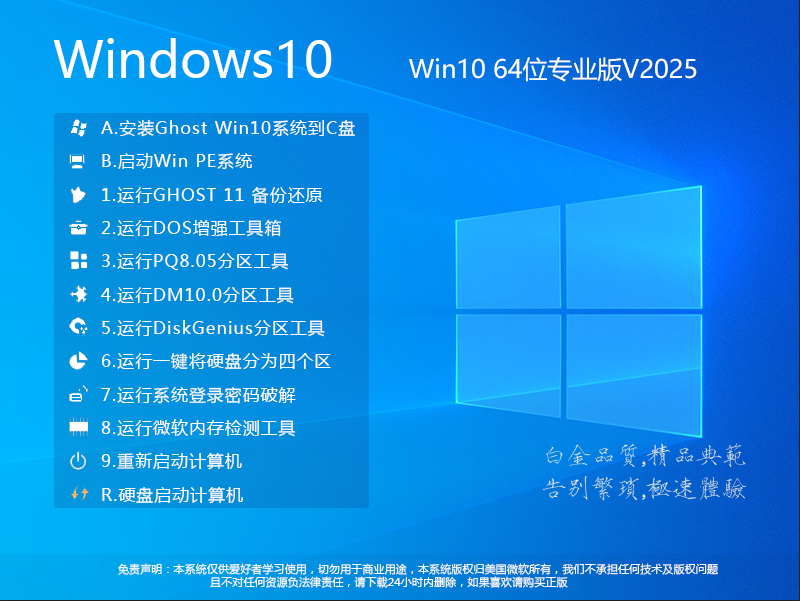 Windows10系统下载最新版|Windows10专业版64位系统镜像V2025 4.76G
 Windows10激活工具永久激活 v2024(专业版)2.58M
 Windows10永久激活工具软件 v2024最新版4.33M
![Windows10下载纯净版|Windows10纯净版专业版[64位]流畅稳定版v2024](http://www.cjbxt.com/uploadfile/2024/0530/20240530115320178.png) Windows10下载纯净版|Windows10纯净版专业版[64位]流畅稳定版v2024 4.76G
Windows10下载纯净版|Windows10纯净版专业版[64位]流畅稳定版v2024 4.76G![Win0系统下载-Win10专业版永久激活版[64位]V2025](http://www.cjbxt.com/uploadfile/2025/0614/20250614112508996.png) Win0系统下载-Win10专业版永久激活版[64位]V2025
Win0系统下载-Win10专业版永久激活版[64位]V2025
 Win10系统下载最新版|2026好用的Win10专业版64位永久激活流畅版v2026.1
![Win10破解版下载|Win10专业版永久激活版[64位]最新版 v2025](http://www.cjbxt.com/uploadfile/2025/0126/20250126022938118.png) Win10破解版下载|Win10专业版永久激活版[64位]最新版 v2025
Win10破解版下载|Win10专业版永久激活版[64位]最新版 v2025
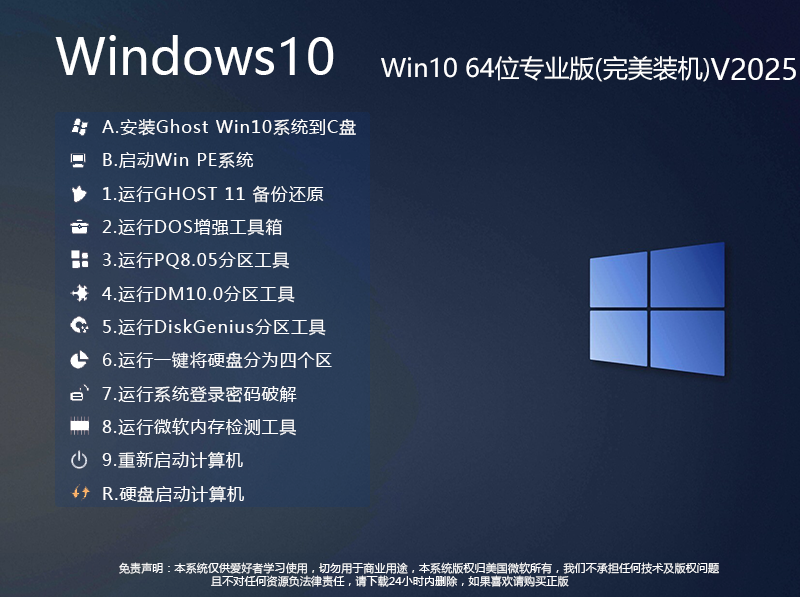 2025年最新Windows10系统下载|Windows10专业版64位完美装机版v2025.7
Win10 22H2专业版下载_Windows10 22H2 19045.6811 64位专业版
2025年最新Windows10系统下载|Windows10专业版64位完美装机版v2025.7
Win10 22H2专业版下载_Windows10 22H2 19045.6811 64位专业版
![Win1064位下载-Win1064位专业版系统镜像[永久激活]V2025.11](http://www.cjbxt.com/uploadfile/2025/0410/20250410110247844.jpg) Win1064位下载-Win1064位专业版系统镜像[永久激活]V2025.11
Win1064位下载-Win1064位专业版系统镜像[永久激活]V2025.11
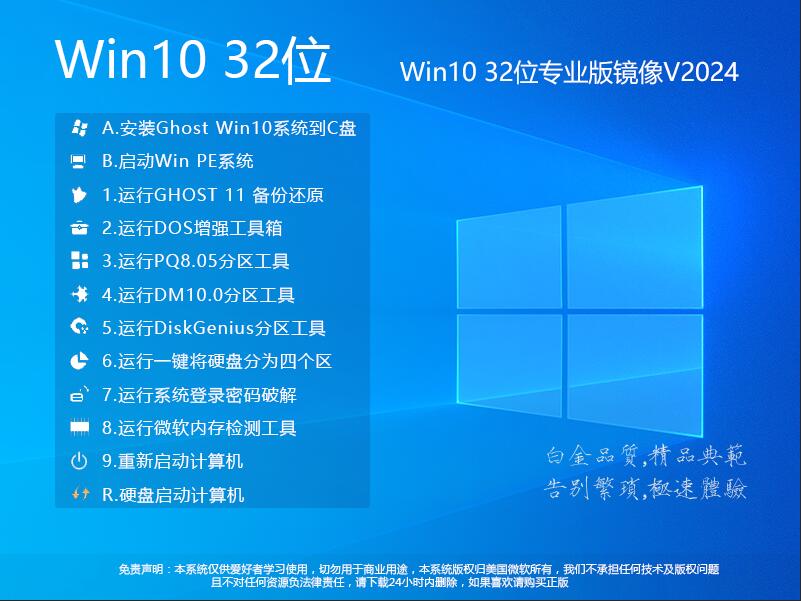 Win10系统32位下载|Win10 32位专业版(精简优化版)v2024.5
 技术员联盟Win10系统下载|技术员联盟Win10专业版64位(永久激活)v2025.2
返回顶部
Copyright © 2022-2027 CJBXT.Com. All Rights Reserved .
纯净系统基地,爱纯净系统用户聚集地!本站系统资源均为网上收集,若侵犯你的权利请来信告知,本站将在第一时间撤除相关资源。投诉邮箱见首页