
71.56%
28.44%
Windows10官方镜像下载|windows10原版镜像专业版64位 V2026
- 授权方式:免费版
- 系统类别:下载专题
- 游戏大小:5.03G
- 推荐星级:

- 系统语言:简体中文
- 更新时间:2026-04-06
- 运行环境:PC/Windows
本地下载文件大小:5.03G
本地下载文件大小:5.03G

回归并优化的经典开始菜单
融合 Windows 7 的传统列表与 Windows 8 的动态磁贴,用户可自由钉选应用、文件夹和实时信息(如天气、新闻),兼顾效率与个性化
智能语音助手 Cortana
内置个人数字助理 Cortana,支持语音或文字交互,可设置提醒、发送邮件、查询日程、搜索本地文件及网络信息,实现智能化办公与生活管理
全新浏览器 Microsoft Edge
取代 Internet Explorer,Edge 浏览器启动更快、内存占用更低,支持网页标注、阅读模式、集锦收藏及与 Cortana 深度集成,提升浏览体验
虚拟桌面与多任务增强
引入“任务视图”和多桌面功能,用户可创建多个独立工作区(如办公、娱乐、开发),配合 Snap Assist 四窗格分屏,大幅提升多任务处理效率
通用 Windows 平台(UWP)与跨设备协同
支持“Continuum”模式,在二合一设备上自动切换桌面/平板界面;通过“就近共享”“你的手机”等功能,实现与安卓/iOS 设备的文件、通知同步
强化安全与企业级功能
内置 Windows Defender 实时防护、Windows Hello 生物识别登录(指纹/面部)、BitLocker 加密、组策略及远程桌面,满足个人与企业安全需求
持续更新与长期支持
采用“即服务”(WaaS)模式,定期推送功能更新与安全补丁,专业版与企业版提供长达数年的支持周期,保障系统稳定可靠
兼容性强,软硬件适配广泛
支持从老旧应用到 DirectX 12 游戏,兼容固态硬盘、高分屏、触控笔、生物识别等现代硬件,平衡新旧生态
2025年12月10日 — KB5071546
OS 内部版本号:19045.6691(适用于 Windows 10 22H2)
更新类型:扩展安全更新(ESU),仅限订阅 ESU 计划的用户
主要改进:
为 PowerShell 5.1 的 Invoke-WebRequest 命令新增安全确认提示,防止恶意脚本静默下载执行;
修复了 57 个安全漏洞,包括 3 个已被利用的零日漏洞;
包含此前 2025 年 11 月更新(KB5071959、KB5068781)的全部累积修复;
提升服务堆栈(SSU)可靠性,确保更新安装过程更稳定。
一、制作Win10系统U盘启动盘
1、首先就是从本站下载到Win10原版镜像,ISO文件格式。

2、接下来我们使用软件UltraISO软碟通制作系统安装U盘启动盘,打开UltraISO后如下图
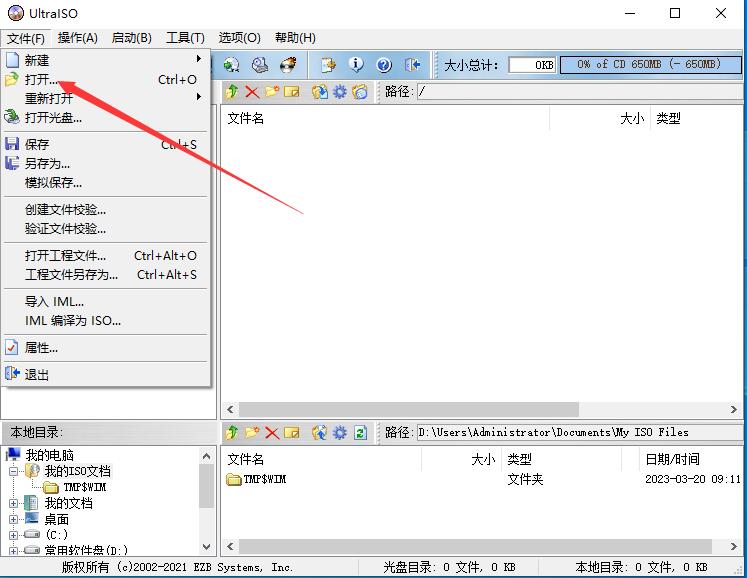
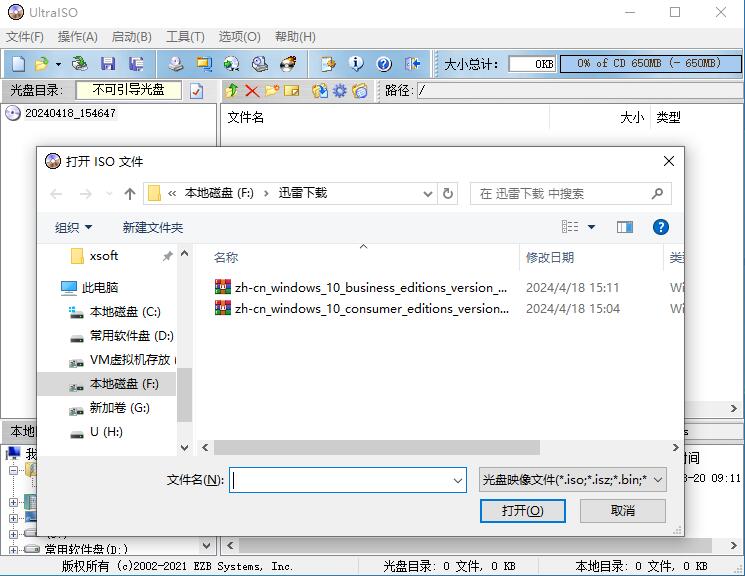
3、点击打开指定你下载的系统ISO镜像,打开后如下图
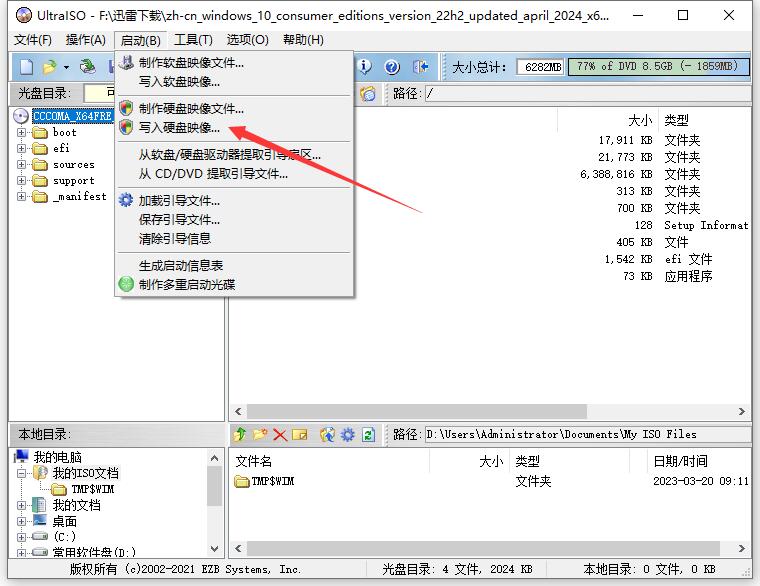
4、打开系统镜像之后,我们点击启动—写入硬盘映像,如下图:
5、之后,我们选择好硬盘驱动器(你插入的U盘),然后先格式化,格式化好之后,点击写入;
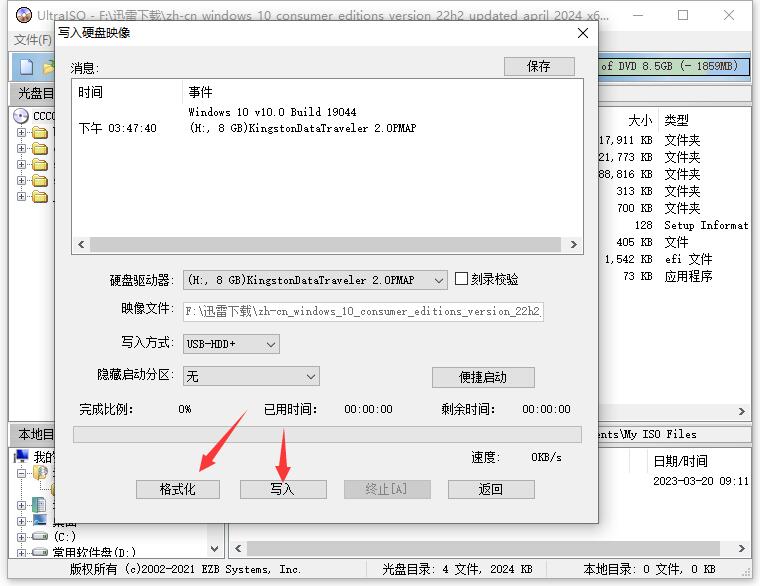
6、点击是之后开始制作,直到100%完成就可以了。
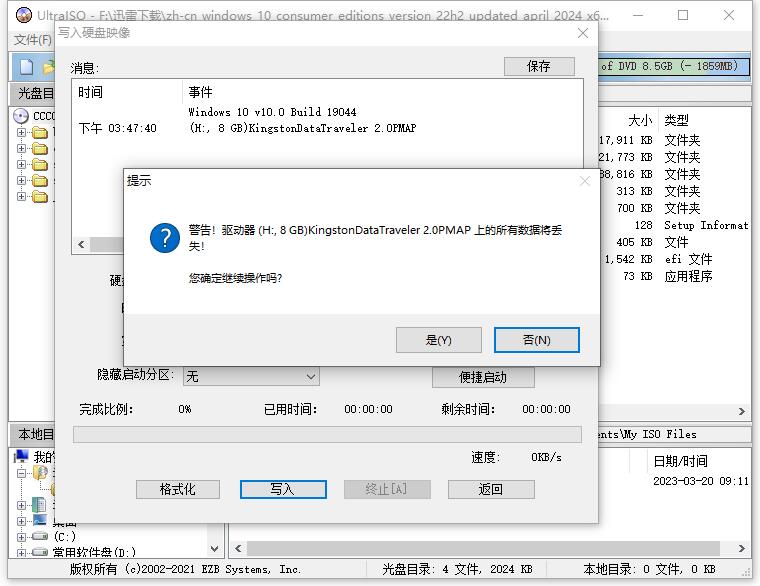
到这里Windows10系统U盘启动盘就制作完成了,大家可以插入到电脑中进行安装了。
二、U盘启动
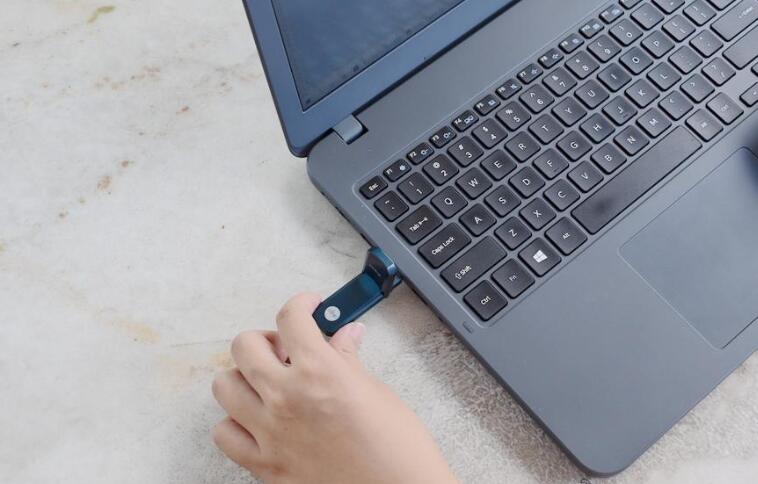
1、把U盘插入到电脑上,然后开机;
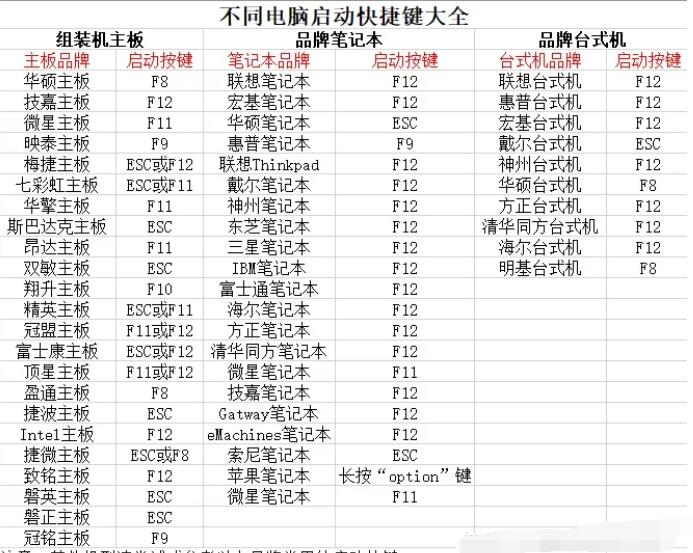
2、按下U盘启动快捷键,不同的电脑可以参考以下快捷键
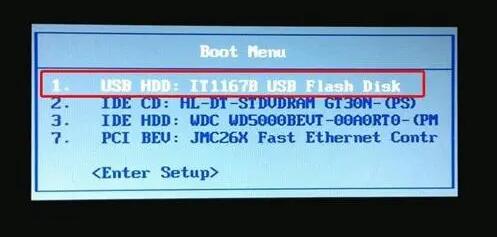
3、从U盘启动选项进入。
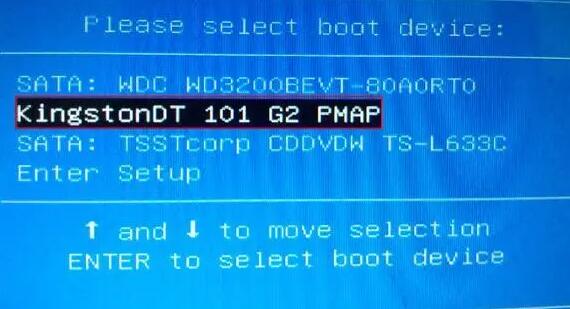
不同的电脑界面会有所不同,通常都是显示USB HDD或是U盘名称。
三、系统安装
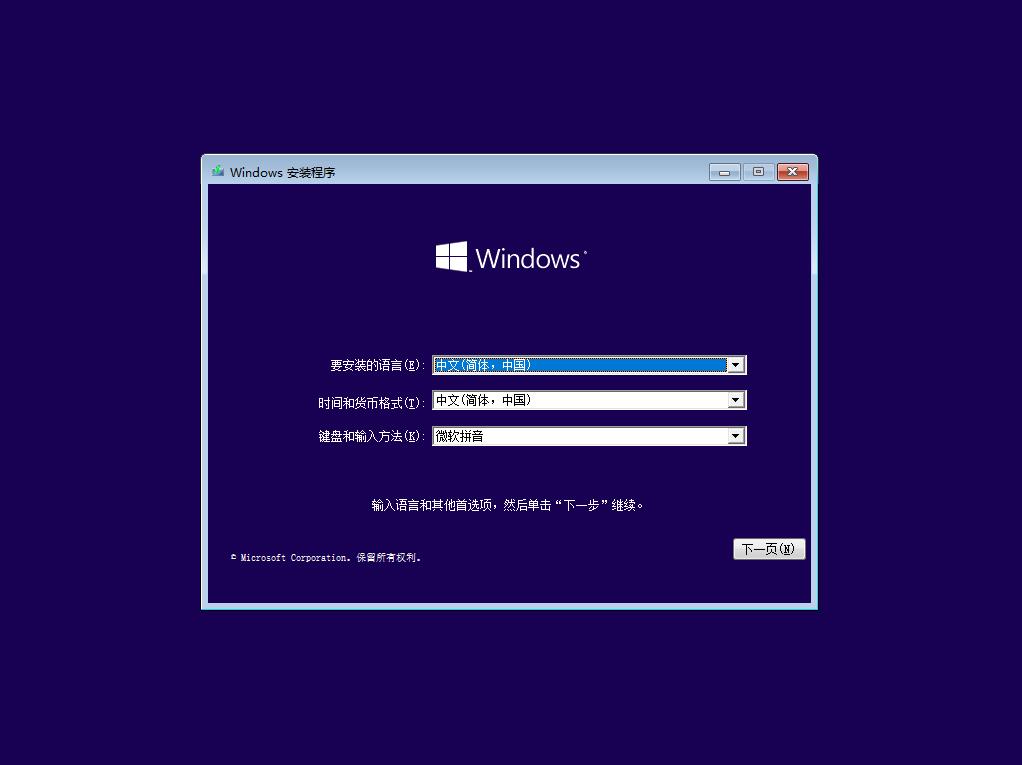
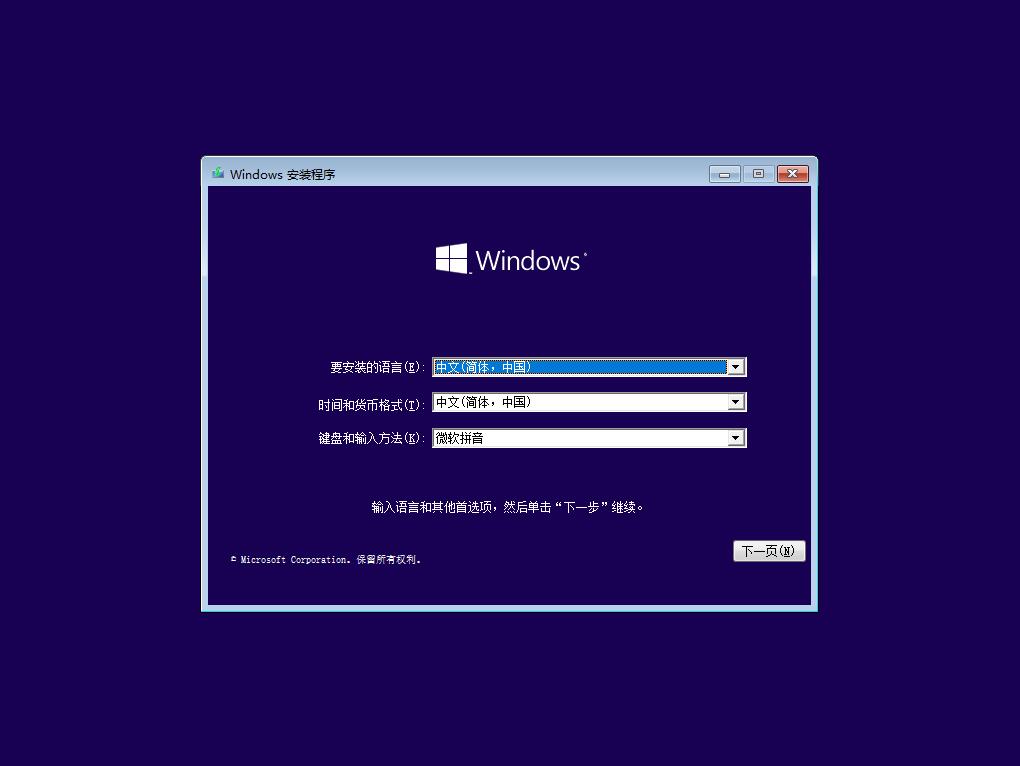
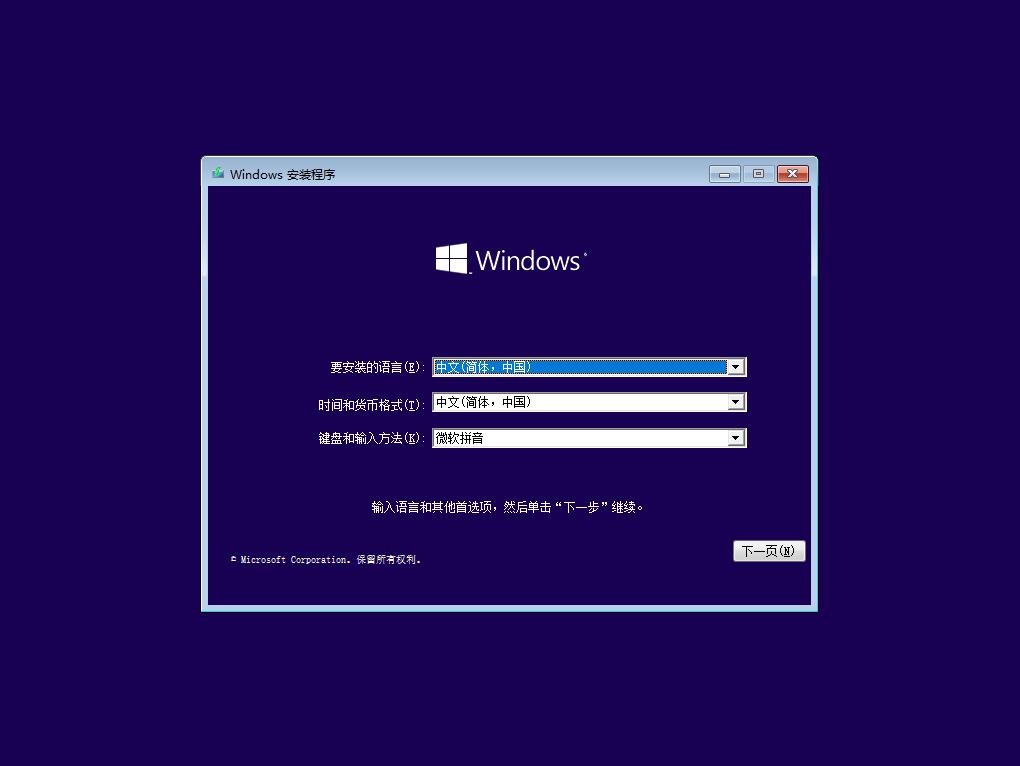
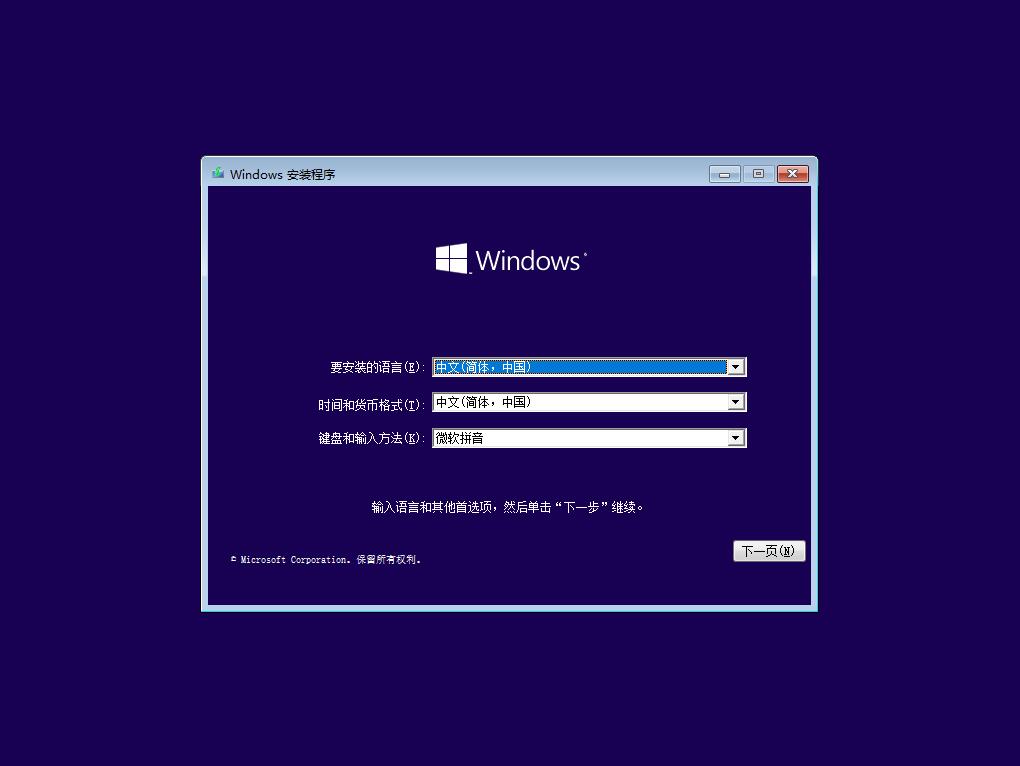
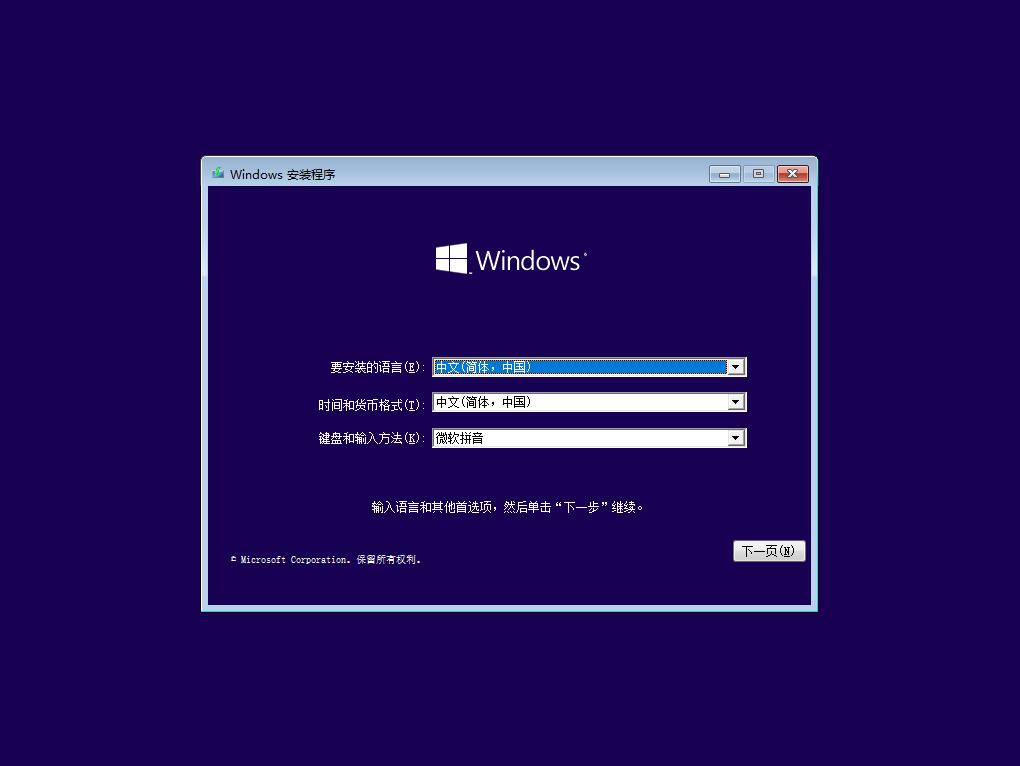
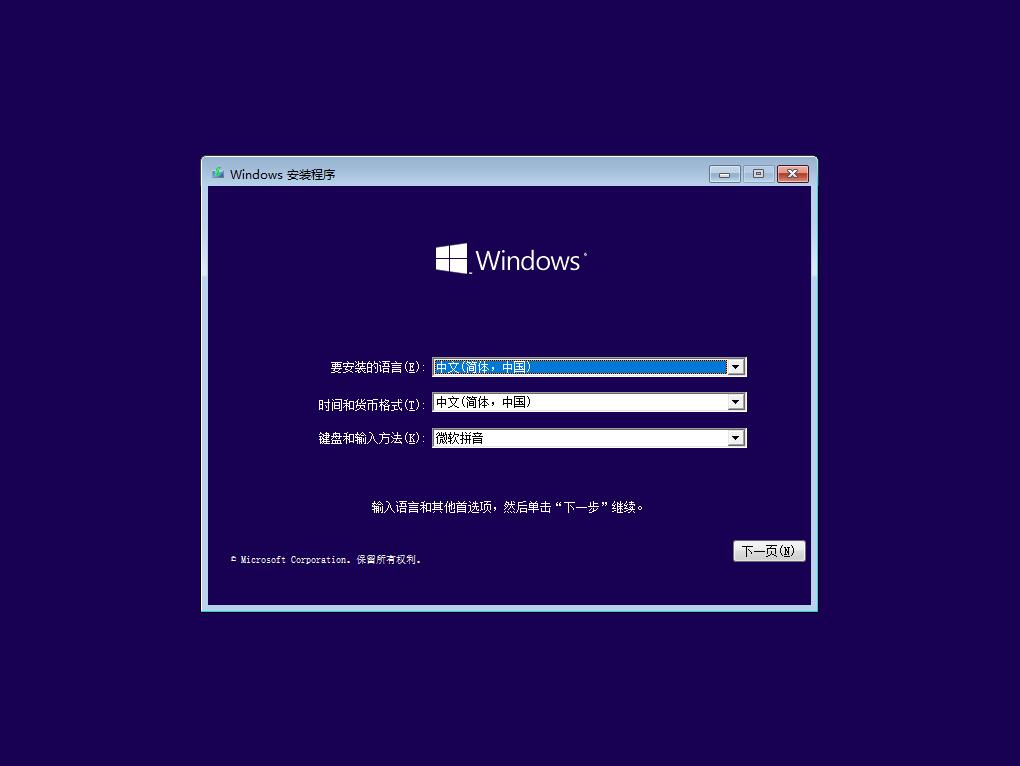
1、从U盘启动后进入到系统安装界面,选择中文之后下一步;
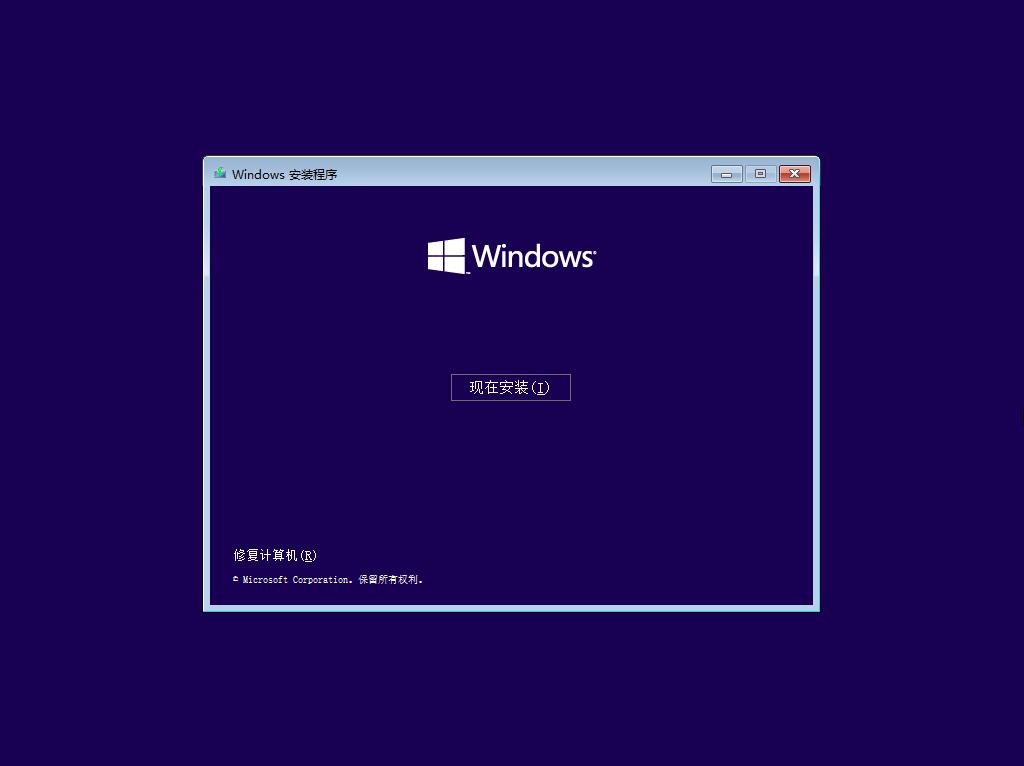
再点击现在安装
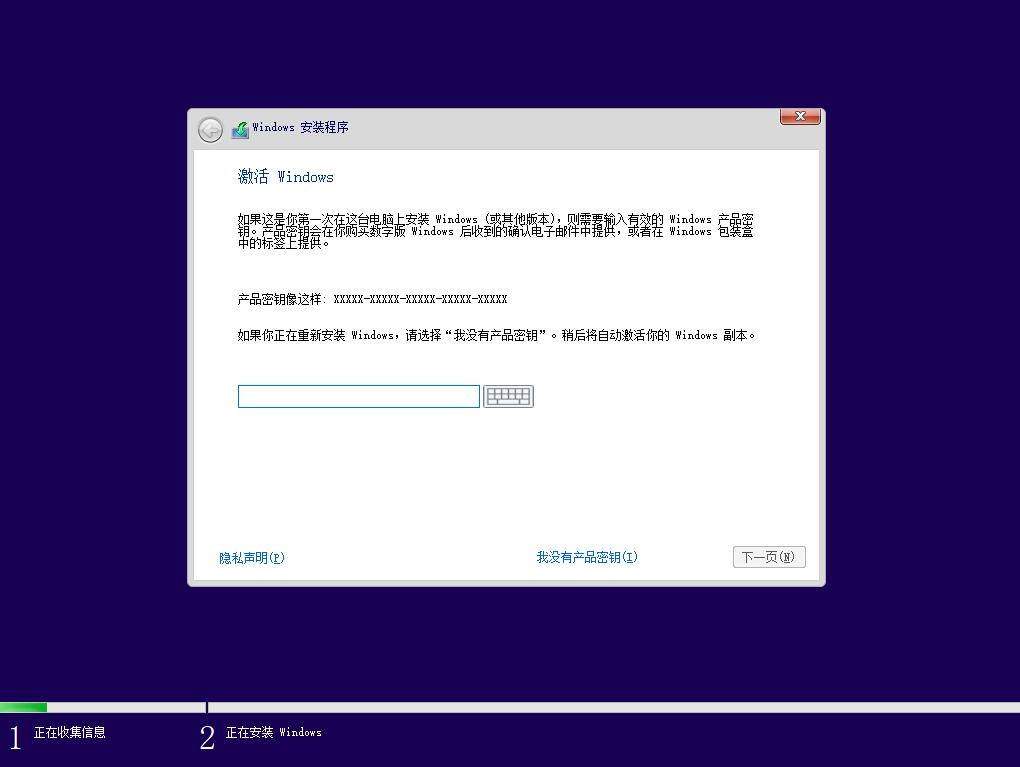
2、出现激活Windows界面,需要序列号,没有的小伙伴直接点击我没有产品密钥(安装好之后可以使用Win10激活工具激活)
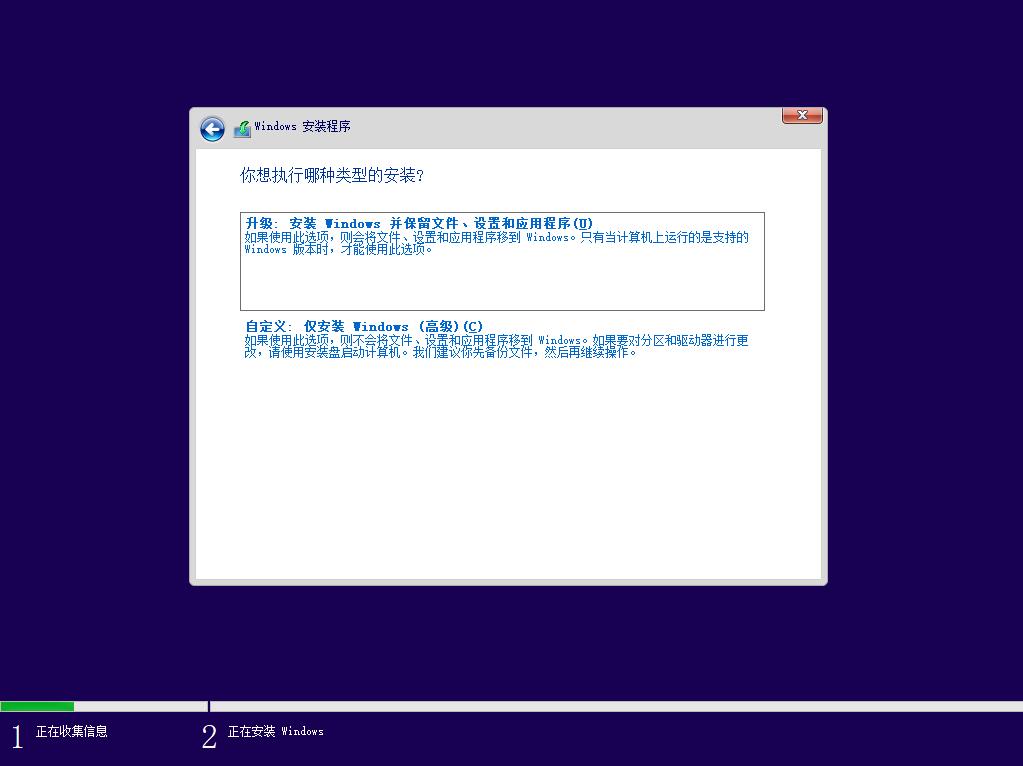
3、按下来就是安装选项,有升级安装和自定义安装两个选项
a:升级:安装Vindovs并保留文件、设置和应用程序
如果使用此选项,则会将文件、设置和应用程序移到Windowso只有当计算机上运行的是支持的Windows版本时,才能使用此选项。
b:自定义:仅安装Windovs (高级) (C)
如果使用此选项,则不会将文件、设置和应用程序移到Windowso如果要对分区和驱动器进行更
改,请使用安装盘启动计算机。我们建议你先备份文件,然后再继续操作。
通常来说,全新安装都要选择自定义安装。
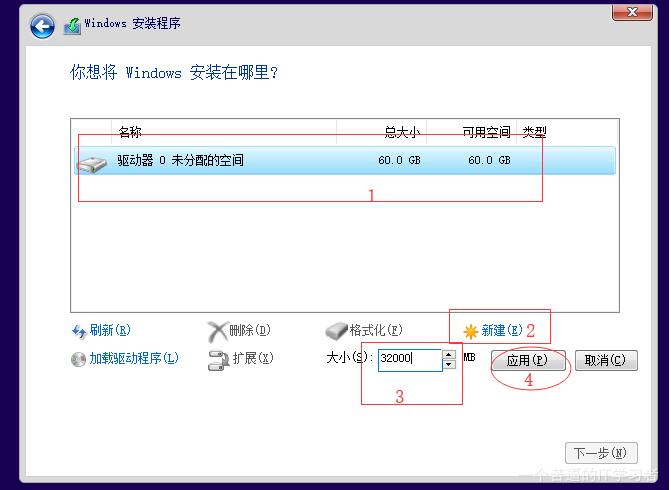
4、然后分区。新硬盘分区,老硬盘格式化。这里的分区根据硬盘的大小来分区C盘建议100G以上,我这里以60GB的硬盘做一下示范。这显示的只有一个硬盘,如果有两个硬盘就会显示驱动器1 驱动器0一般的电脑现在都是双硬盘,一个固态一个机械。可以给机械分3个区,固态分1个主分区。
我这里只有一块硬盘我就分两个分区吧。一个C一个D。
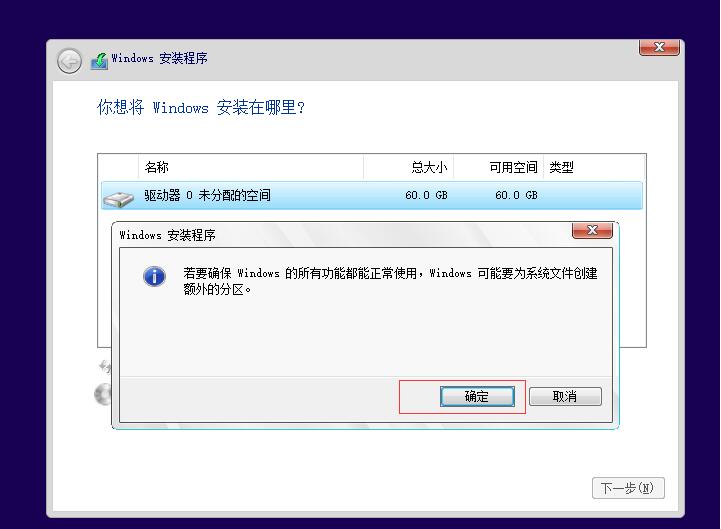
5、单击确认会自动创建分区。
6、然后可以在未被分配的空间上继续分区。
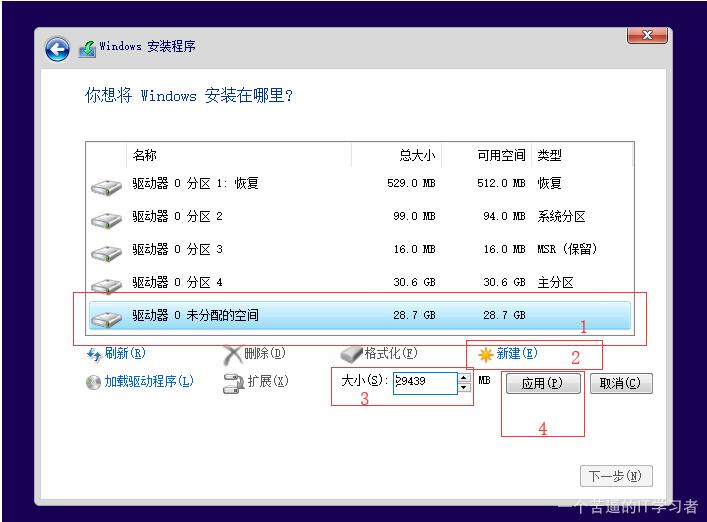
7、我这里就分2个区,用于示范,一个用来装系统,一个区用来装软件。如果是固态硬盘直接分一个区就好,机械硬盘可以安装完系统系统再分区。
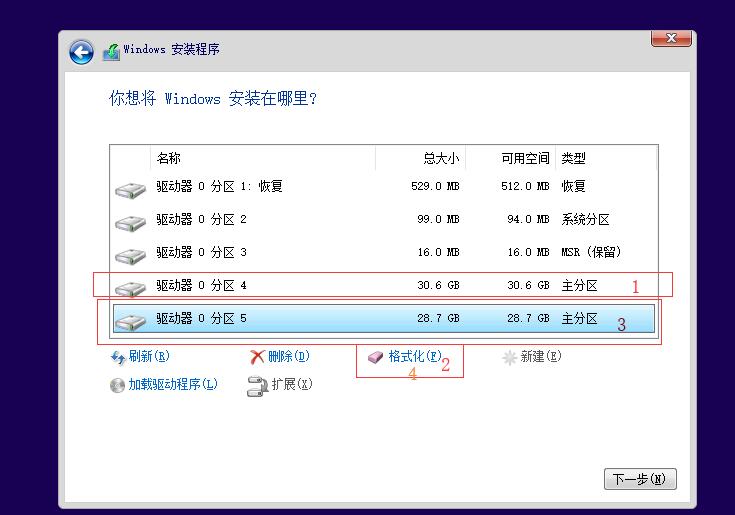
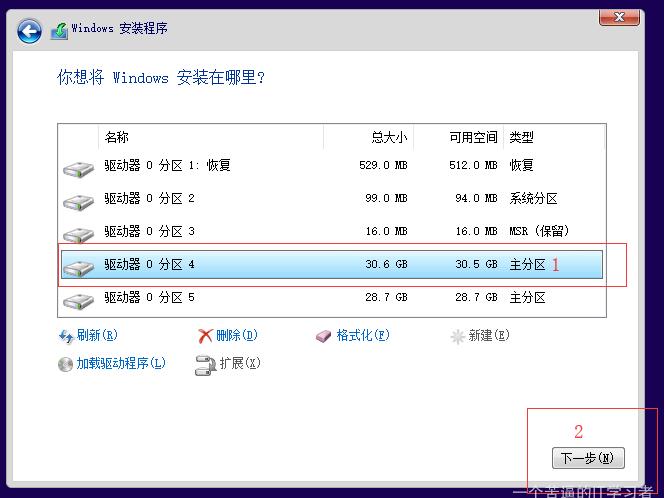
8、格式化完毕安装位置选第一个分区也就是上图的分区4
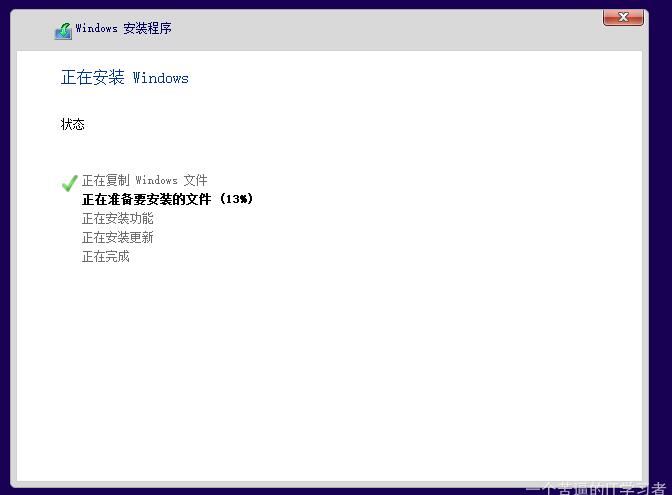
9、接下来就是安装过程啊,我们需要耐心的等待。
10、接下来会经历几次重启。
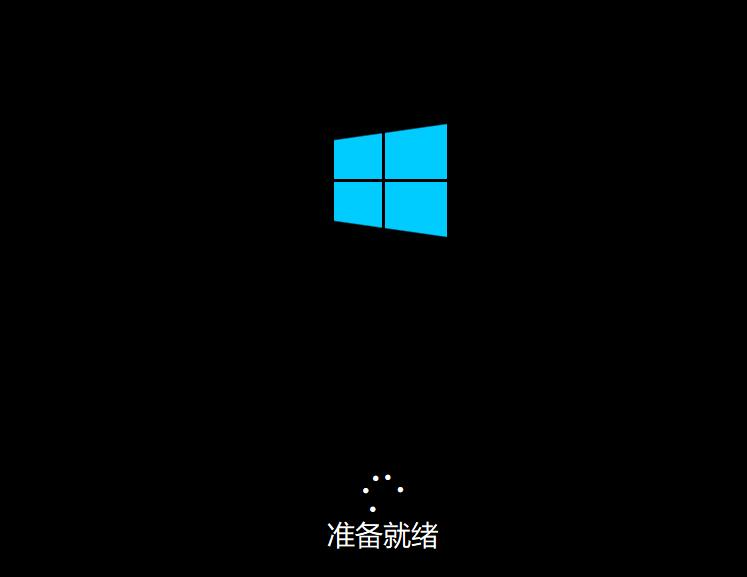
11、重启完成进入到设置界面了。
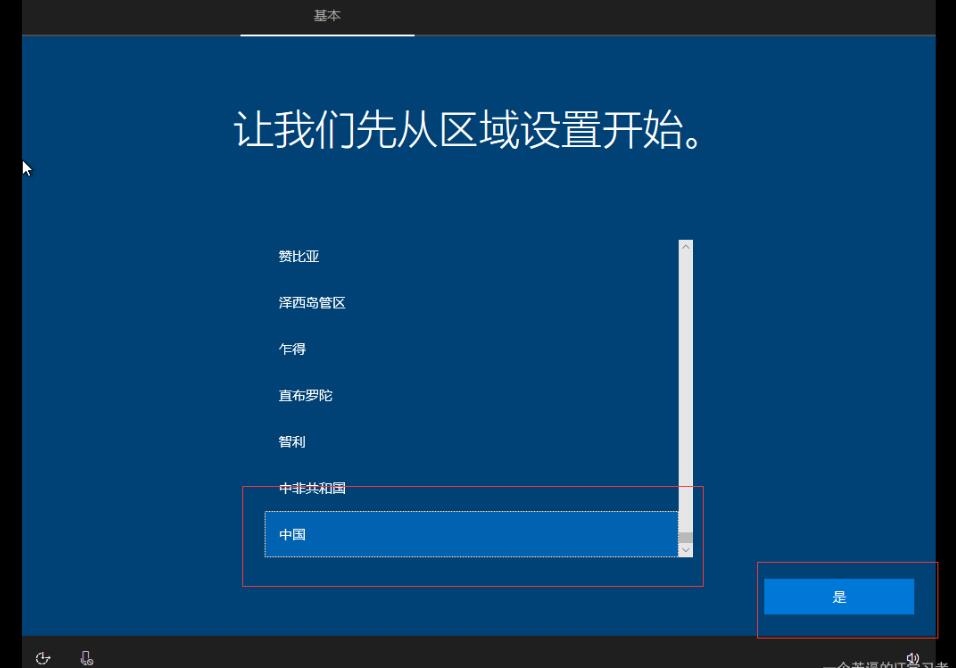
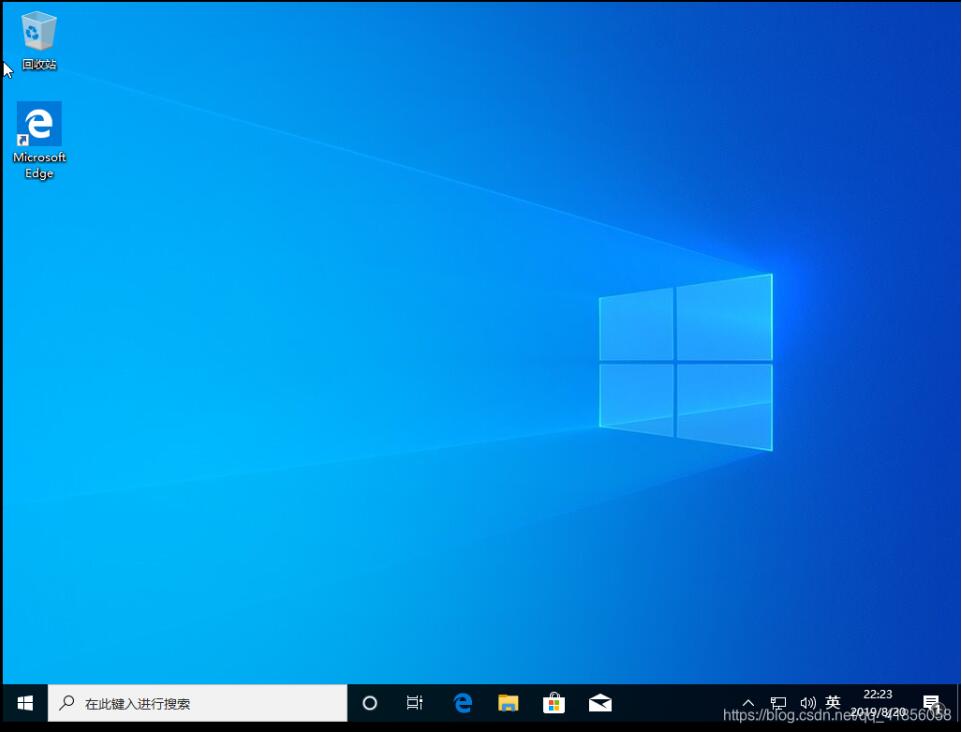
12、当中经过多个设置,都有指导,小编就不多做缀述了,直到安装完成,进入到桌面了!
 Windows10官方原版专业版64位 v2026中文版5.03G
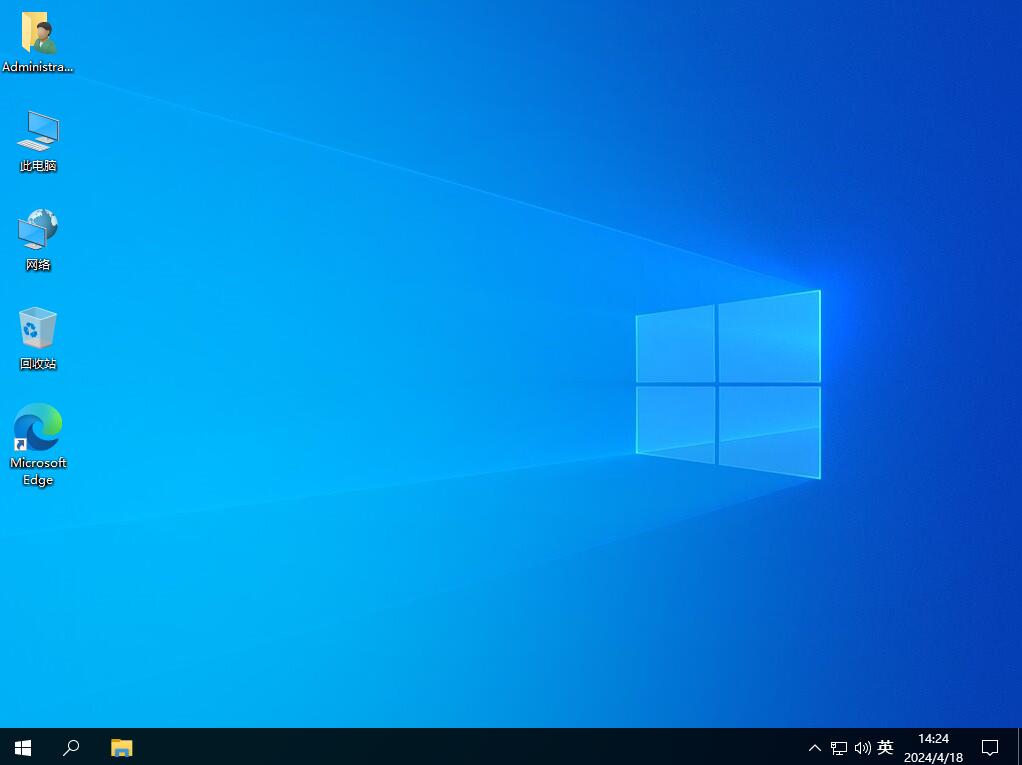 Windows10官方原版专业版32位(22H2) v2024.44.4G
![Windows10消费者版本(Consumer Editions)64位 [23H2]v2026](http://www.cjbxt.com/uploadfile/2026/0211/20260211105157517.jpg) Windows10消费者版本(Consumer Editions)64位 [23H2]v20266.14GWin10原版镜像(Windows10 22H2)64位中文版 v2026官方最新镜像6.14G
Windows10消费者版本(Consumer Editions)64位 [23H2]v20266.14GWin10原版镜像(Windows10 22H2)64位中文版 v2026官方最新镜像6.14G Win10关闭自动更新工具(Windows Update Blocker) v1.8中文版1.08M彻底关闭Win10自动更新工具(Windows Update Blocker) v1.8中文版1.08M
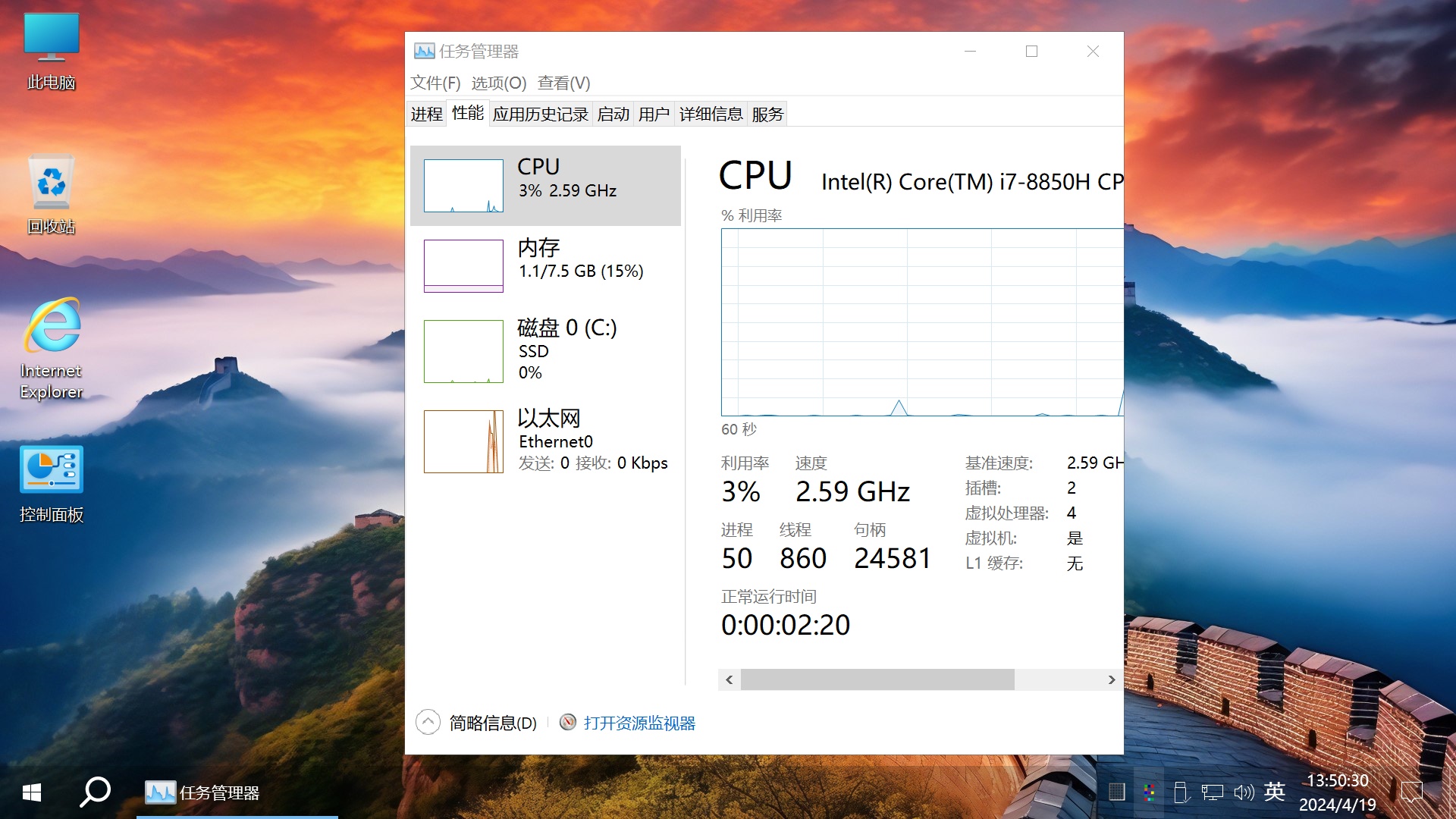 不忘初心Win10 LTSC 2021精简版64位(太阳谷美化版) 2026.3(19044.7058)2.35G
![不忘初心Win10 LTSC 2021深度精简版64位纯净版 [19044.7058]v2026.3.11](http://www.cjbxt.com/uploadfile/2024/0422/20240422044315609.jpg) 不忘初心Win10 LTSC 2021深度精简版64位纯净版 [19044.7058]v2026.3.111.27G不忘初心Win10 LTSC 2021精简版64位可更新版 [19044.7058]v2026.33.57G
不忘初心Win10 LTSC 2021深度精简版64位纯净版 [19044.7058]v2026.3.111.27G不忘初心Win10 LTSC 2021精简版64位可更新版 [19044.7058]v2026.33.57G![不忘初心Win10 22H2 64位精简版无更新游戏版(太阳谷) [19045.7058]v2026.3](http://www.cjbxt.com/uploadfile/2024/0422/20240422051654110.jpg) 不忘初心Win10 22H2 64位精简版无更新游戏版(太阳谷) [19045.7058]v2026.32.57G
不忘初心Win10 22H2 64位精简版无更新游戏版(太阳谷) [19045.7058]v2026.32.57G![Win10iso下载|Win10镜像iso下载64位专业版[原版] v2024.6](http://www.cjbxt.com/uploadfile/2024/0625/20240625110305781.jpg) Win10iso下载|Win10镜像iso下载64位专业版[原版] v2024.6
Win10iso下载|Win10镜像iso下载64位专业版[原版] v2024.6
 微软win10下载-微软Windows10系统镜像64位专业版官方版v2025
 Win10官方纯净版下载|Win10纯净版ISO镜像64位专业版 v2024.6
 Win10安装包下载-Win10系统安装包64位专业版镜像v2025.12
 Win10家庭版镜像下载-Win10 64位家庭版ISO镜像文件 V2026
 Windows10专业版官方下载|Windows10专业版镜像ISO文件v2025
 Windows10光盘映像下载-Windows10系统原版ISO光盘镜像v2025.7
 Win10免激活原版下载-Win10专业版免激活纯净版原版ISO镜像V2026
返回顶部
Copyright © 2022-2027 CJBXT.Com. All Rights Reserved .
纯净系统基地,爱纯净系统用户聚集地!本站系统资源均为网上收集,若侵犯你的权利请来信告知,本站将在第一时间撤除相关资源。投诉邮箱见首页