
71.56%
28.44%
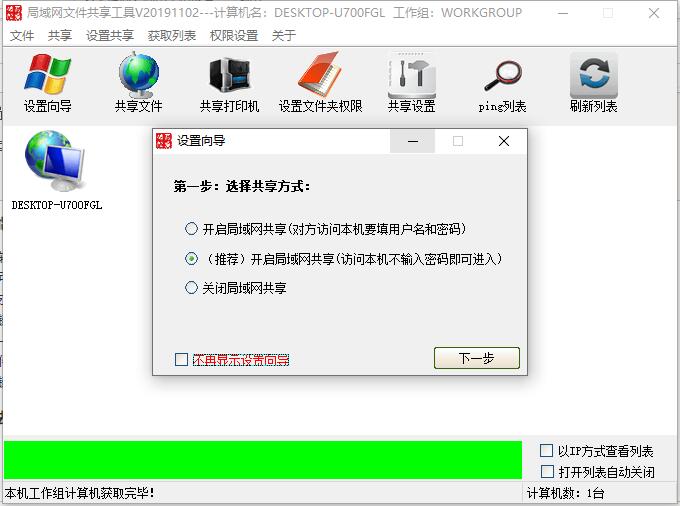
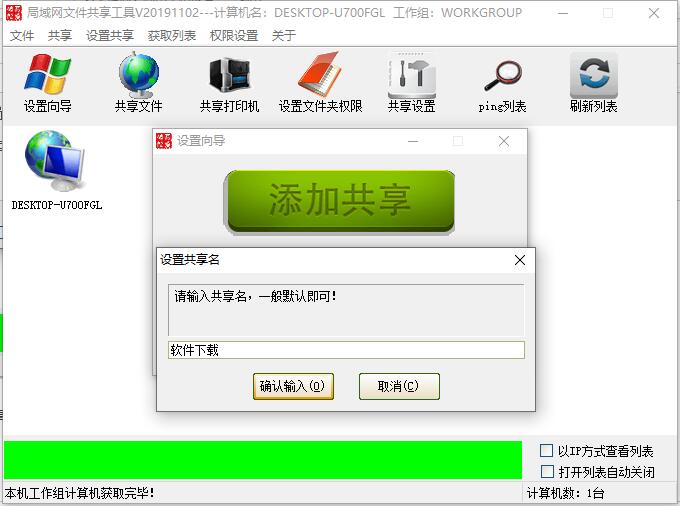
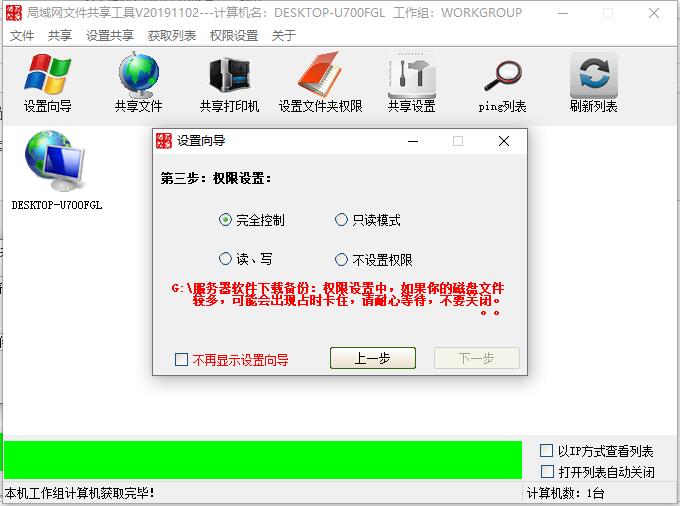
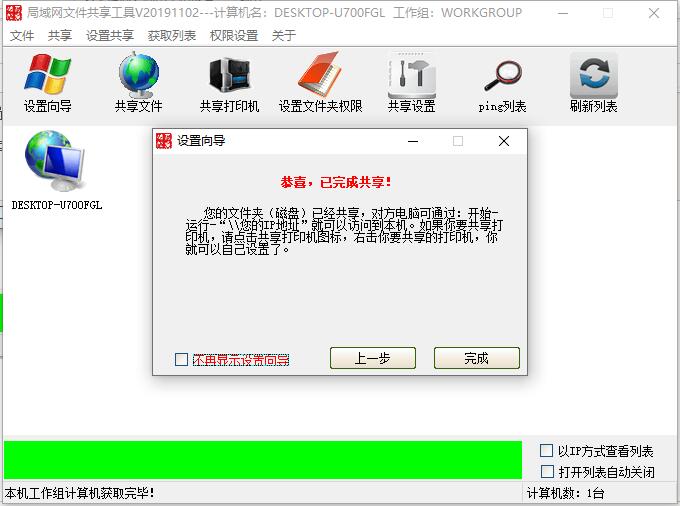
Win10一键共享局域网工具 v2025绿色免费版
- 授权方式:系统工具
- 软件类别:
- 软件大小:600KB
- 推荐星级:

- 软件语言:简体中文
- 更新时间:2025-09-22
- 运行环境:PC/Windows
本地下载文件大小:600KB
本地下载文件大小:600KB

1. 问:Win10 无法发现局域网中的其他电脑?
答:
确保所有设备在同一网络(同一路由器或交换机)。
打开“控制面板”→“网络和共享中心”→“更改高级共享设置”,在“专用”或“当前配置文件”中启用:
启用网络发现
启用文件和打印机共享
确认“Function Discovery”相关服务已启动(如 FDResPub、SSDP Discovery)。
2. 问:能看到其他电脑,但无法访问,提示“无权访问”或“拒绝访问”?
答:
此问题通常由权限或账户设置引起:
方法一:启用Guest账户并允许来宾访问
在目标电脑上,启用Guest账户(控制面板 → 用户账户 → 管理其他账户 → Guest → 启用)。
进入“高级共享设置”→ 关闭“密码保护的共享”。
访问时无需输入密码即可进入。
方法二:使用目标电脑的账户登录
访问时输入目标电脑的用户名和密码(如 电脑名\用户名)。
确保该用户有共享文件夹的读取权限。
3. 问:共享文件夹无法写入,只能查看?
答:
需检查双重权限:
共享权限:右键共享文件夹 → 属性 → 共享 → 高级共享 → 权限 → 添加 Everyone 并设置“更改”或“完全控制”。
NTFS权限:在“安全”选项卡中,确保 Everyone 或指定用户有“修改”和“写入”权限。
两者必须同时设置,缺一不可。
4. 问:提示“你不能访问此共享文件夹,因为你组织的安全策略阻止未经身份验证的来宾访问”?
答:
这是Win10后期版本的安全策略限制,解决方法:
按 Win + R,输入 gpedit.msc(仅专业版及以上)
导航至:
计算机配置 → 管理模板 → 网络 → Lanman 工作站
双击“启用不安全的来宾登录” → 设置为“已启用” → 确定。
重启电脑或运行 gpupdate /force 刷新策略。
5. 问:打印机共享失败,客户端无法安装驱动?
答:
在主机上确保“打印机属性”→“共享”中已勾选“共享这台打印机”。
客户端访问时,右键打印机 → “连接”,若提示驱动问题:
在主机上安装客户端对应系统的驱动(如32位/64位)。
使用“其他驱动程序”添加,确保驱动兼容。
6. 问:共享速度慢,传输文件非常耗时?
答:
检查是否使用千兆网络(网线、路由器、网卡均需支持)。
关闭远程差分压缩(在共享属性中取消勾选“启用文件索引在另一台电脑上搜索此文件夹”)。
禁用SMB 1.0(不安全且慢),优先使用SMB 2.0/3.0:
控制面板 → 程序和功能 → 启用或关闭Windows功能 → 取消勾选“SMB 1.0/CIFS 文件共享支持”。
7. 问:IP地址变更后共享失效?
答:
建议为共享主机设置静态IP或DHCP保留地址,避免IP变动导致共享路径失效。
客户端访问时使用主机名(如 \\电脑名\共享名)更稳定。
8. 问:防火墙阻止共享怎么办?
答:
确保Windows防火墙允许“文件和打印机共享”规则:
控制面板 → Windows Defender 防火墙 → 允许应用或功能通过防火墙 → 勾选“文件和打印机共享”。
若使用第三方防火墙,需手动放行端口:TCP 139、445,UDP 137、138。
 一键局域网共享工具 v2025绿色版515KB
 Win11局域网一键共享设置工具 v2025最新版515KB
 Win11局域网共享/打印机共享工具箱 v2025绿色版4M
 局域网共享精灵(局域网共享软件) v2025官方版799KB局域网共享软件下载_局域网一键共享工具_一键共享局域网软件大全 未知
 局域网共享精灵企业版2025 V1.0.0.0无二维码版1.9MBWin10一键共享局域网工具 v2025绿色免费版600KB
 Win7一键共享工具软件 v24.5吾爱破解版516KB
 Win10局域网共享工具一键共享软件 v2024.5绿色版515KB
 吾爱局域网文件共享工具【最好用没有之一】 457KB
返回顶部
Copyright © 2022-2027 CJBXT.Com. All Rights Reserved .
纯净系统基地,爱纯净系统用户聚集地!本站系统资源均为网上收集,若侵犯你的权利请来信告知,本站将在第一时间撤除相关资源。投诉邮箱见首页
 微PE工具箱 v2.3官方版(2024.6)
 Wise Auto Shutdown定时关机 V2.0.8绿色便携版
 鲁大师电脑版安装包 V2024官方版
 AlwaysMouseWheel鼠标滚轮增强 V6.26绿色版
 Chipgenius芯片精灵 V4.19.0319绿色汉化版
 360网络修复纯净版 V5.1.64.1271独立版
 SSH Secure Shell Client V3.2.9官方版版
 WinRAR破解版32位 v6.02最终无广告版