71.56%
28.44%
Win11原版镜像下载-Win11免激活原版ISO镜像文件官方版下载V2026
- 授权方式:免费版
- 系统类别:下载专题
- 游戏大小:5.47G
- 推荐星级:

- 系统语言:简体中文
- 更新时间:2026-03-12
- 运行环境:PC/Windows
本地下载文件大小:5.47G
本地下载文件大小:5.47G
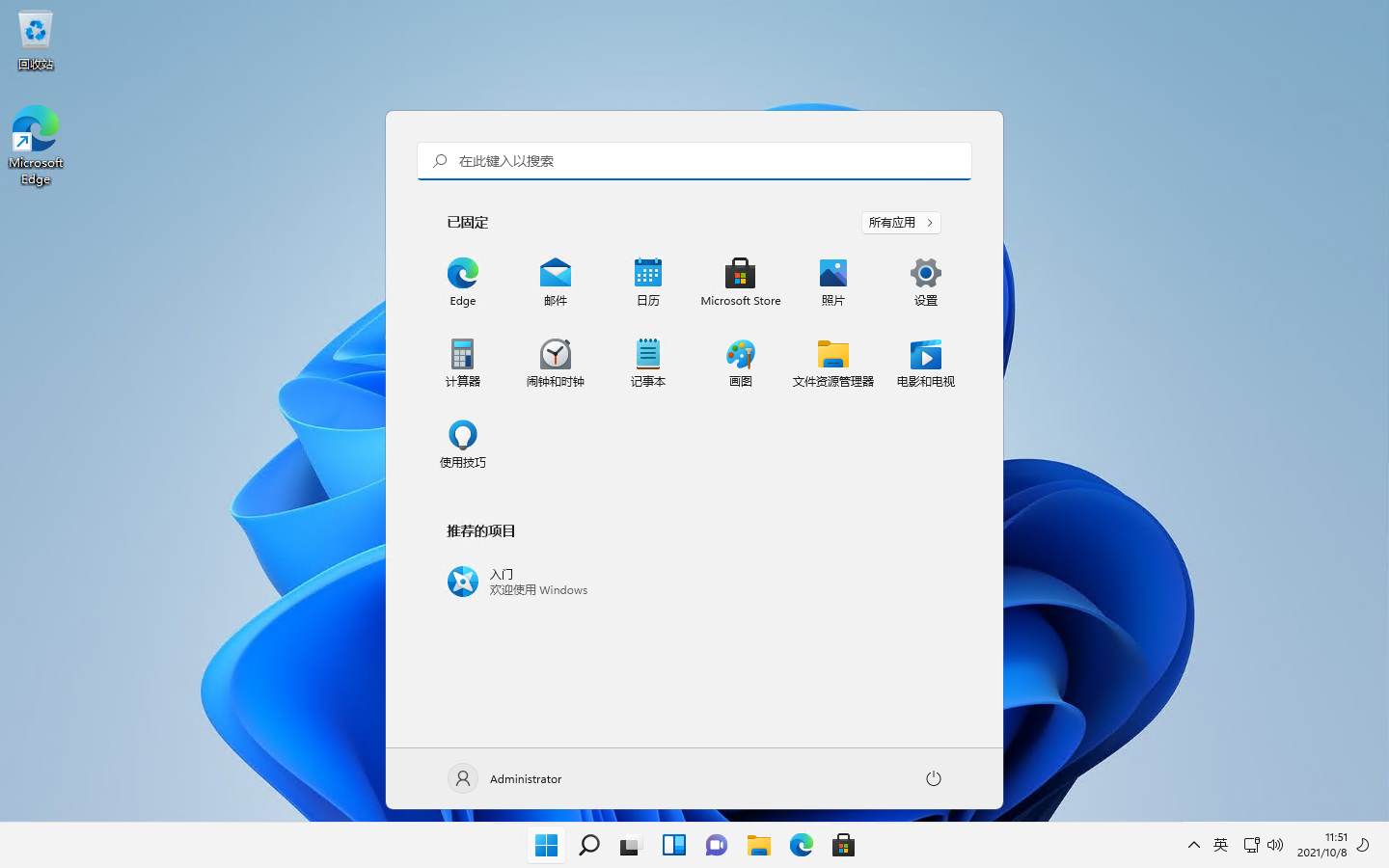
1. 最新正式版:Windows 11 2025 Update (版本 25H2)
这是目前绝大多数现有设备(包括家庭版、专业版、企业版)正在接收的主流更新版本。
当前状态:处于成熟稳定期,2026年3月的累积更新重点在于安全性修补和AI功能的微调。
关键补丁 (2026年2月-3月):
安全启动证书预警:发布了重要的动态更新(KB5079271),提醒用户大多数设备的安全启动证书将于2026年6月过期。若不及时更新,可能导致设备无法安全启动。系统现已提供自动更新机制以确保证书平滑过渡。
NTLM认证默认禁用:为了提升安全性,微软在企业版环境中开始默认禁用老旧的NTLM认证协议,强制转向更安全的Kerberos或现代认证方式,防止凭据窃取攻击。
Copilot稳定性提升:针对25H2中的AI助手进行了多项后端优化,减少了生成错误和响应延迟,增强了其在多应用间的调度能力。
2. 特殊新版本:Windows 11 版本 26H1 (2026年新设备专属)
这是一个打破传统发布周期的特殊版本,于2026年2月10日正式开启支持。
定位独特:不提供给现有设备升级。它仅预装在2026年第一季度上市的、搭载新一代芯片(如高通骁龙X2及后续ARM架构处理器)的新电脑上。
核心特性:
深度硬件优化:内核级重构以释放新CPU的NPU性能,实现极致的能效比和AI本地推理速度。
功能基线:功能上与25H2保持一致,但底层驱动和电源管理策略完全为新硬件定制。
支持周期:
家庭版/专业版:支持至2028年3月14日(24个月)。
企业版/教育版:支持至2029年2月(36个月)。
3. 2026年3月累积更新亮点 (适用于24H2/25H2)
修复已知问题:解决了部分用户在更新后遇到的文件资源管理器标签页崩溃、蓝牙音频连接不稳定以及特定打印机驱动冲突的问题。
性能优化:优化了NVMe SSD在长时间高负载下的读写性能,缓解了DirectStorage技术在部分游戏中的卡顿现象。
小组件增强:天气和新闻小组件现在支持更个性化的布局调整,并减少了后台资源占用。
4. 重要提示与建议
检查证书更新:所有Win11用户务必在2026年6月前通过Windows Update安装最新的安全启动证书更新,以免设备变砖。
旧设备用户:如果你使用的是2025年或更早购买的电脑,你将不会收到26H1版本的推送,请继续安心使用并更新25H2版本,这是最适合你硬件的稳定版本。
新设备用户:购买2026款新机时,请确认预装系统是否为26H1,以享受最佳的续航和AI性能。
一、Win11系统U盘制作
1、首先就是从本站下载Win11系统镜像

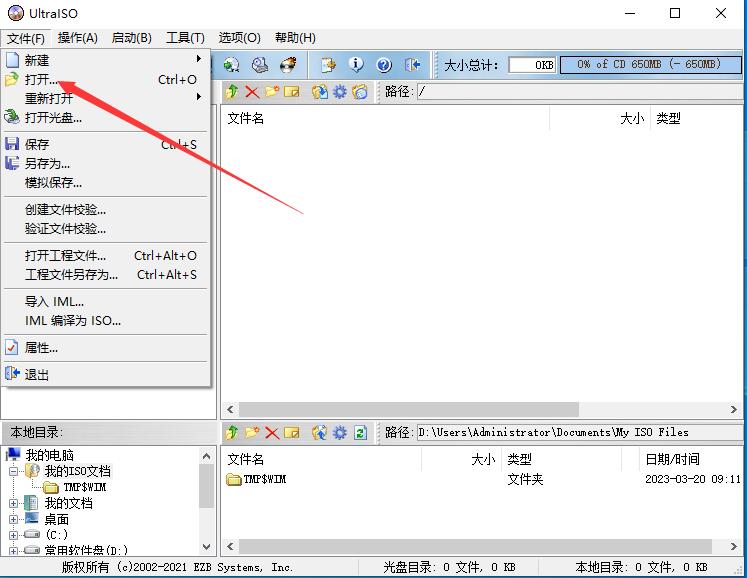
2、接下来我们使用软件UltraISO软碟通制作系统安装U盘启动盘,打开UltraISO后如下图
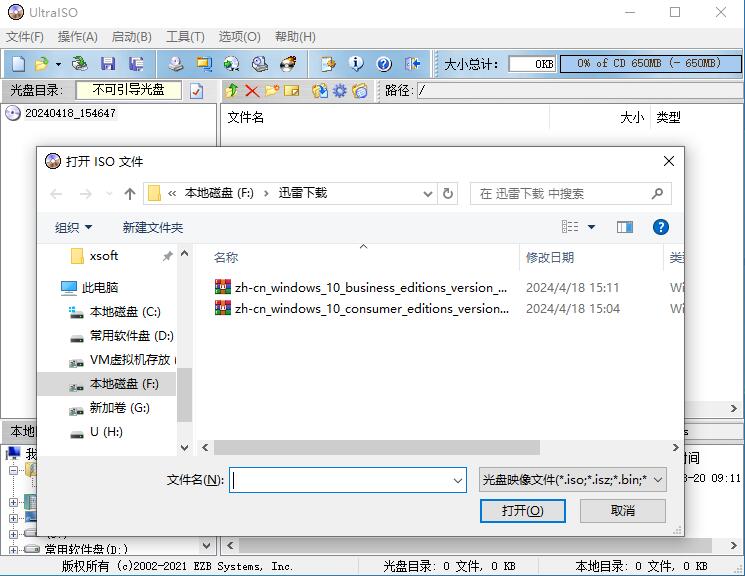
3、点击打开指定你下载的Win11系统ISO镜像,打开后如下图
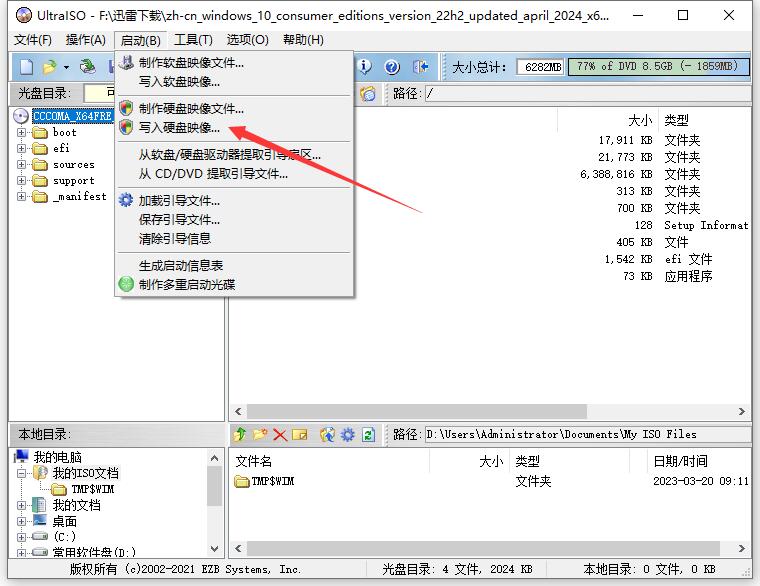
4、打开系统镜像之后,我们点击启动—写入硬盘映像,如下图:
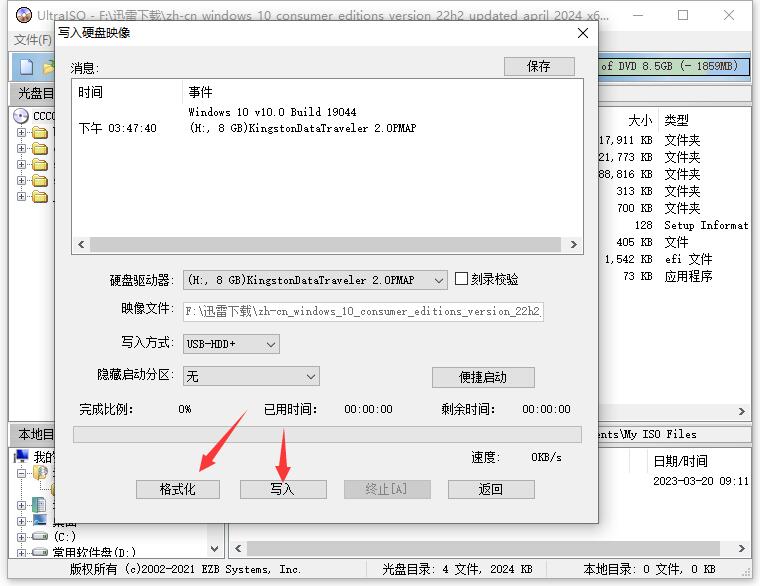
5、之后,我们选择好硬盘驱动器(你插入的U盘),然后先格式化,格式化好之后,点击写入;
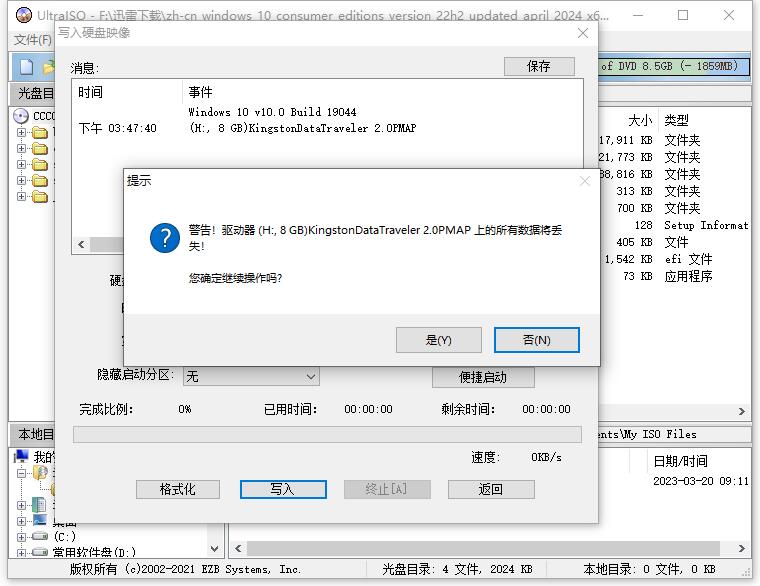
6、点击是之后开始制作,直到100%完成就可以了。
二、从U盘启动电脑
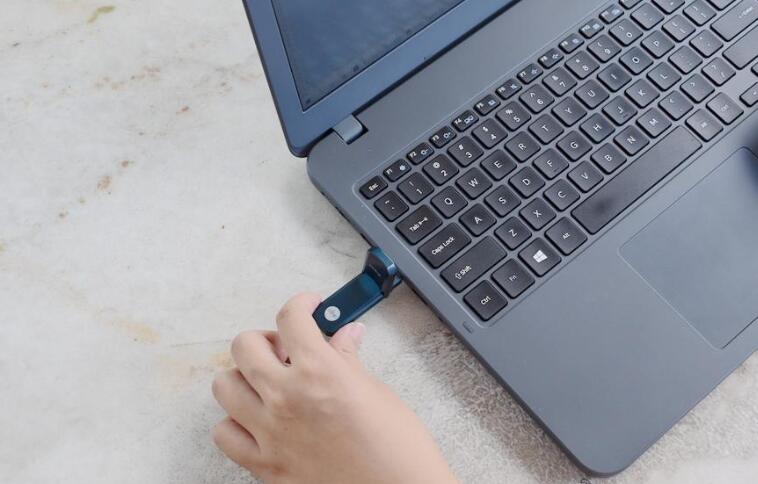
1、把U盘插入到电脑上,然后开机;
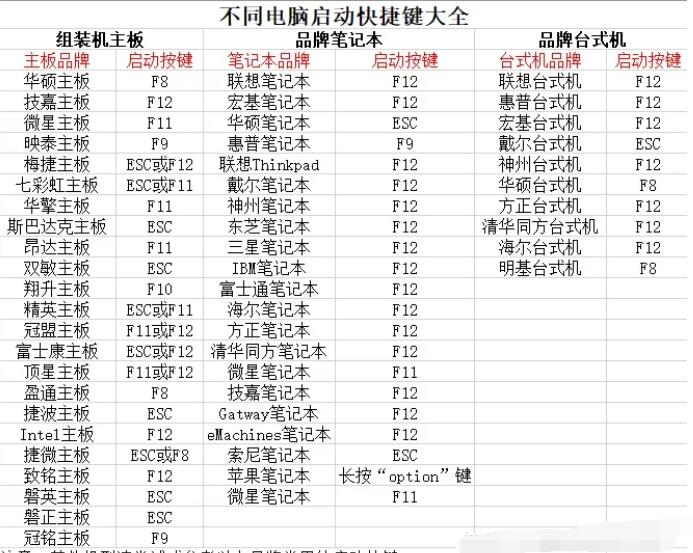
2、按下U盘启动快捷键,不同的电脑可以参考以下快捷键
3、从U盘启动选项进入。
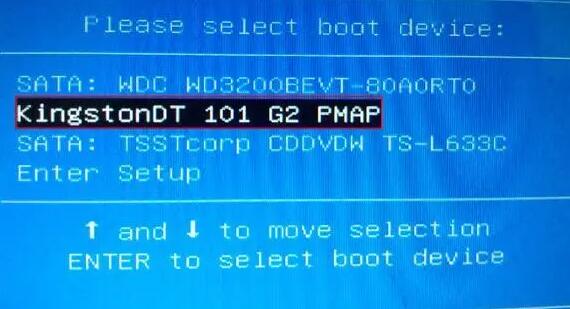
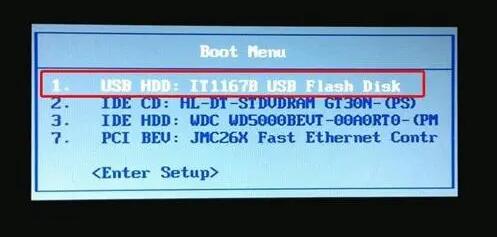
不同的电脑界面会有所不同,通常都是显示USB HDD或是U盘名称。
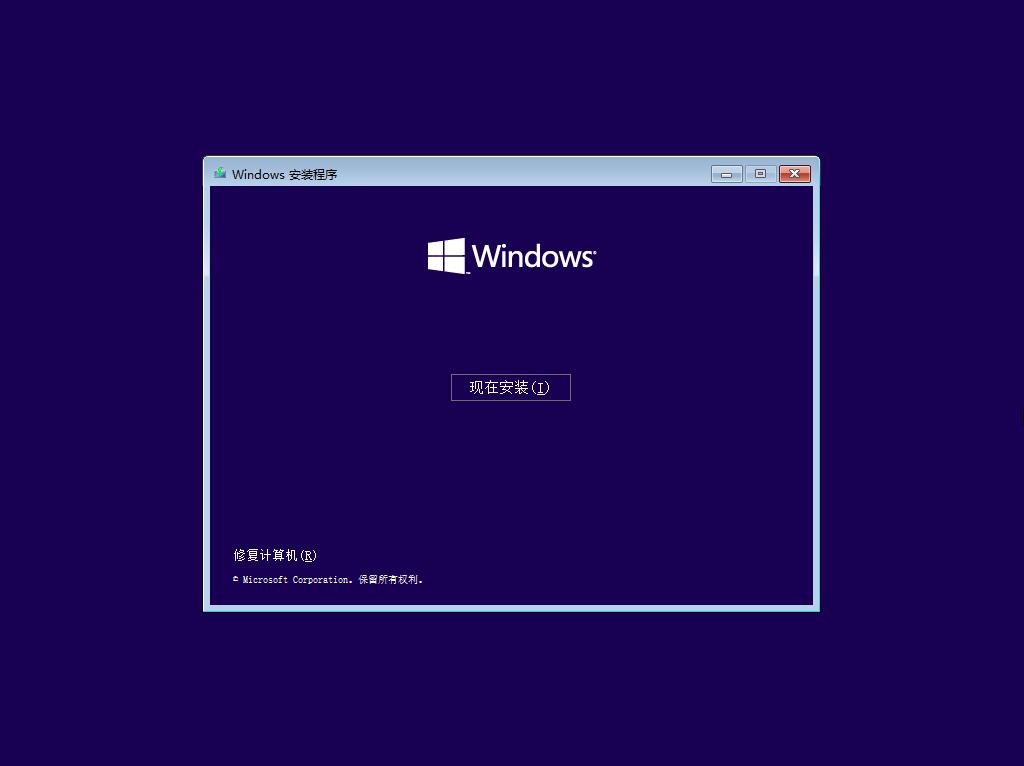
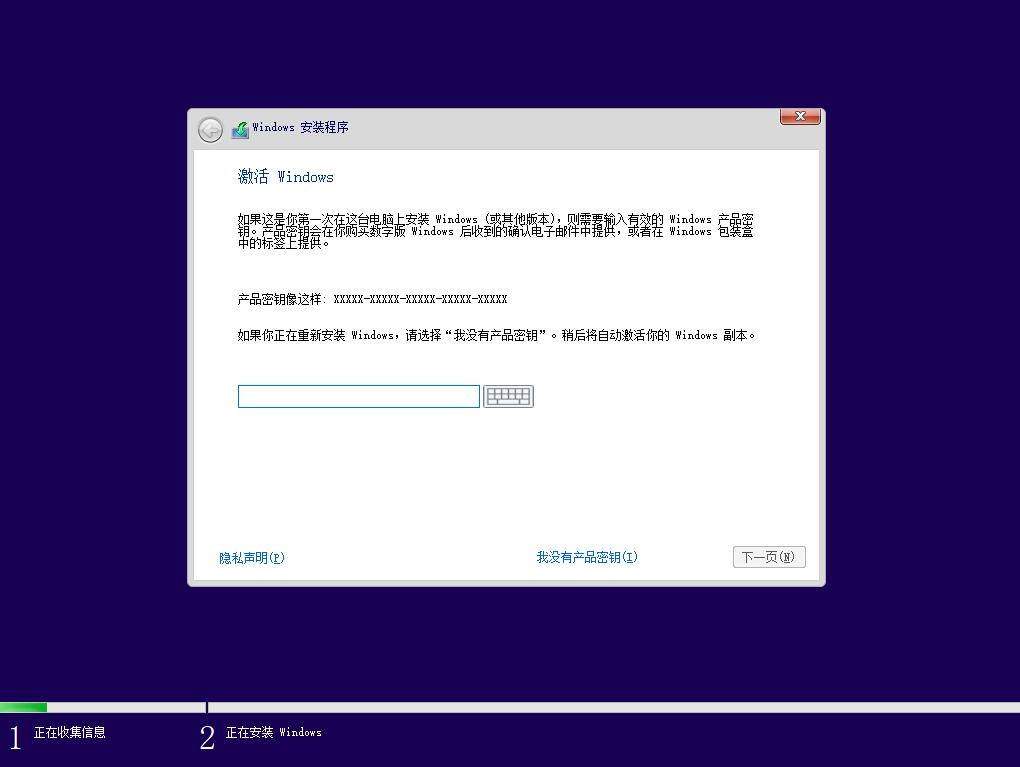
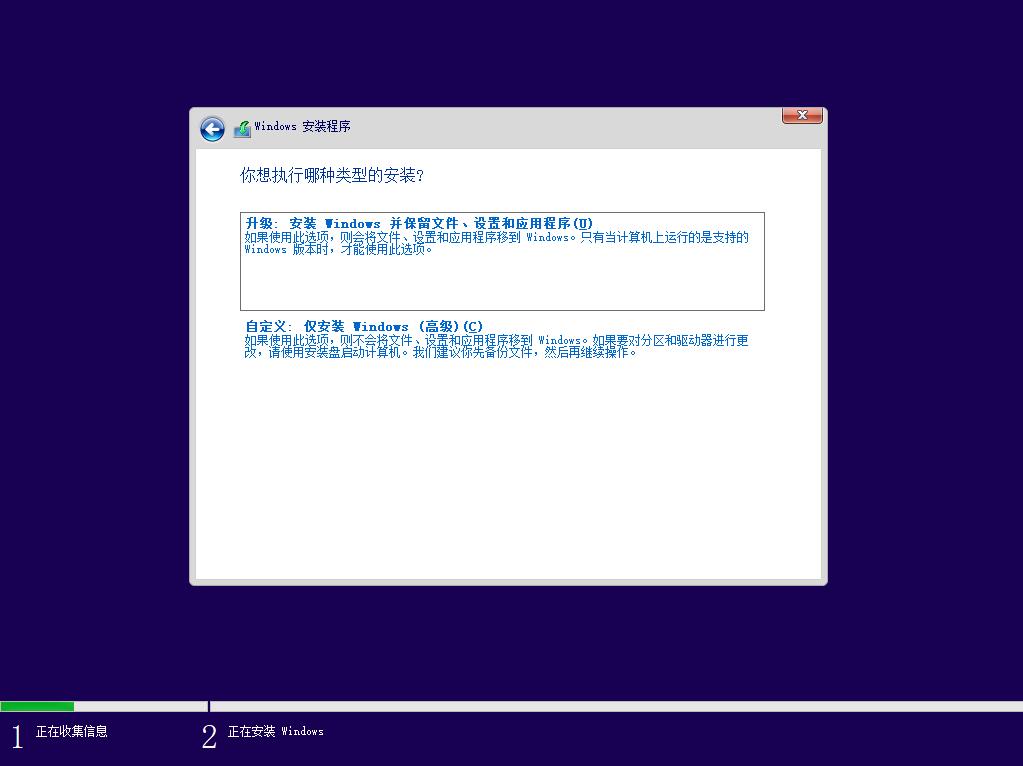
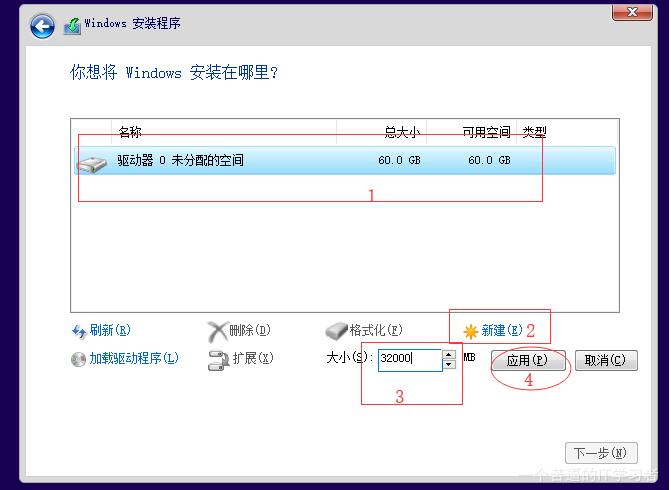
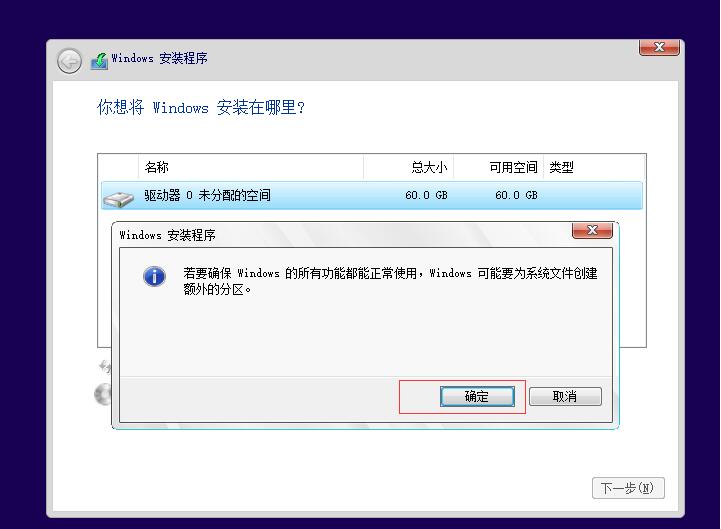
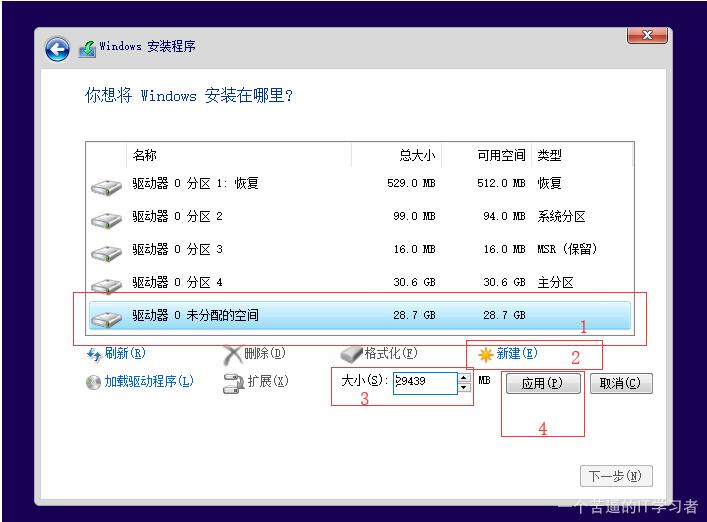
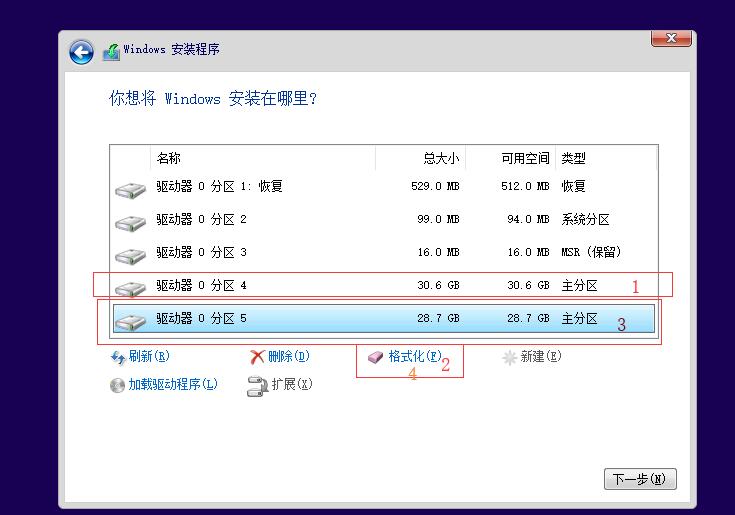
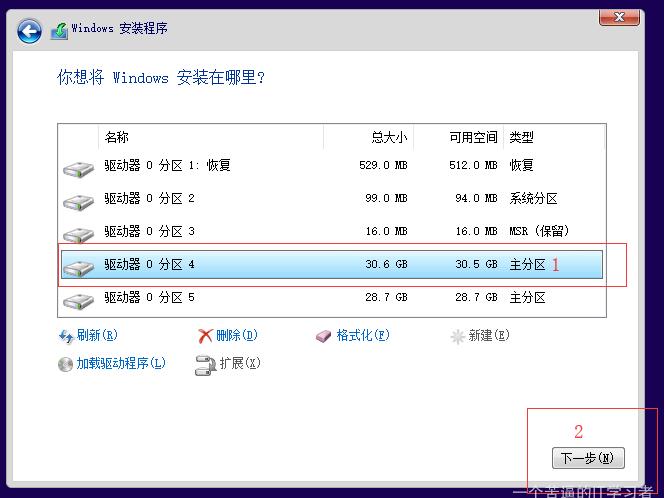
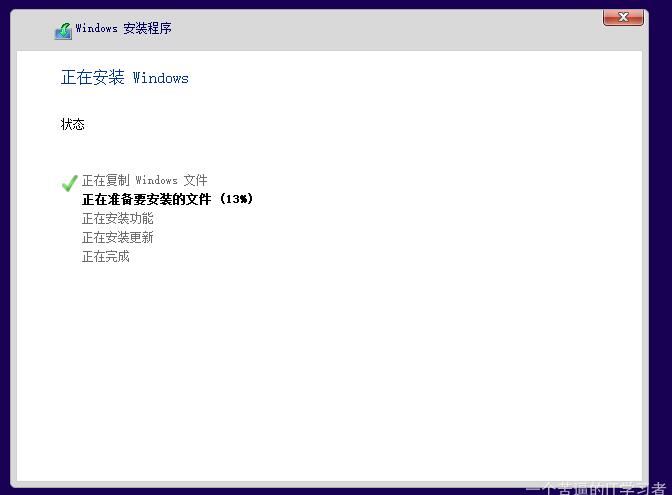
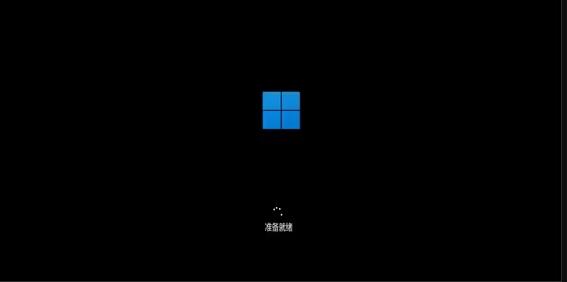
四、初始化设置过程
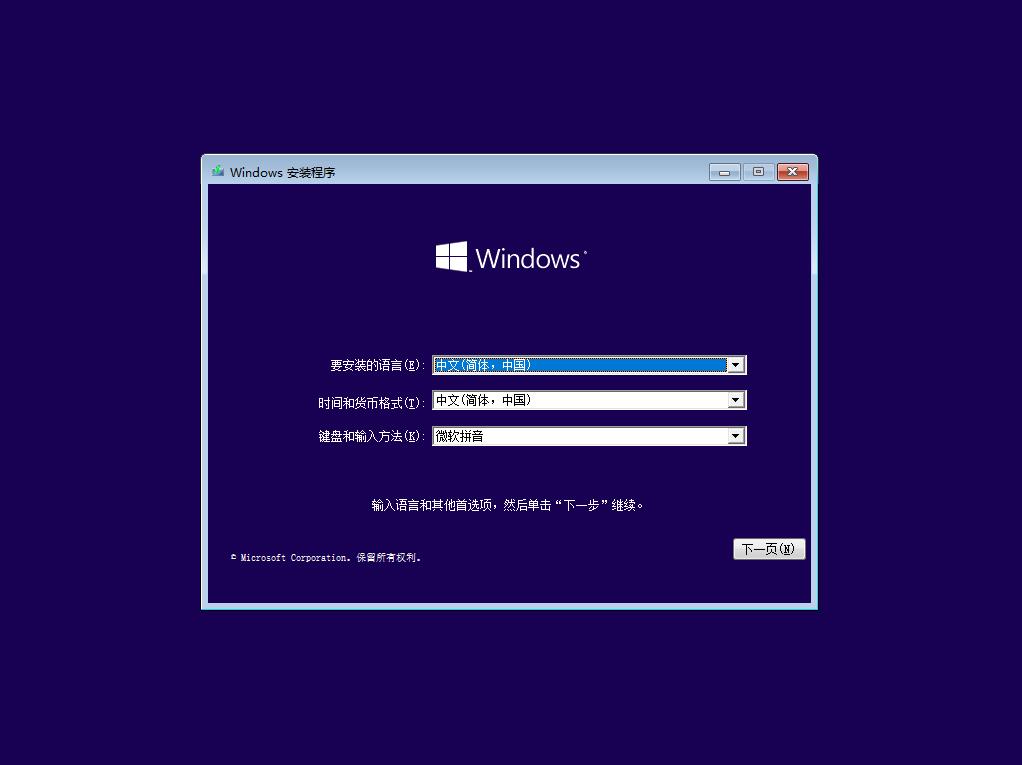
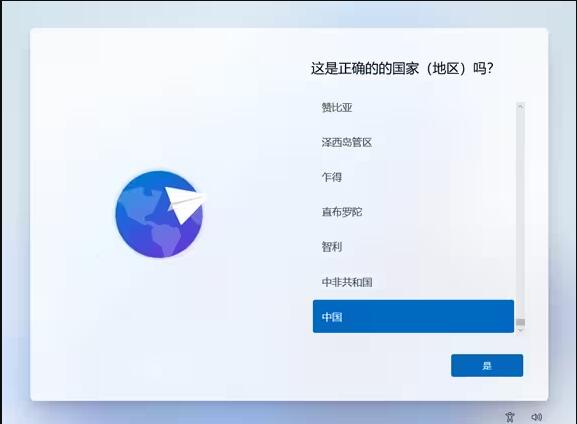
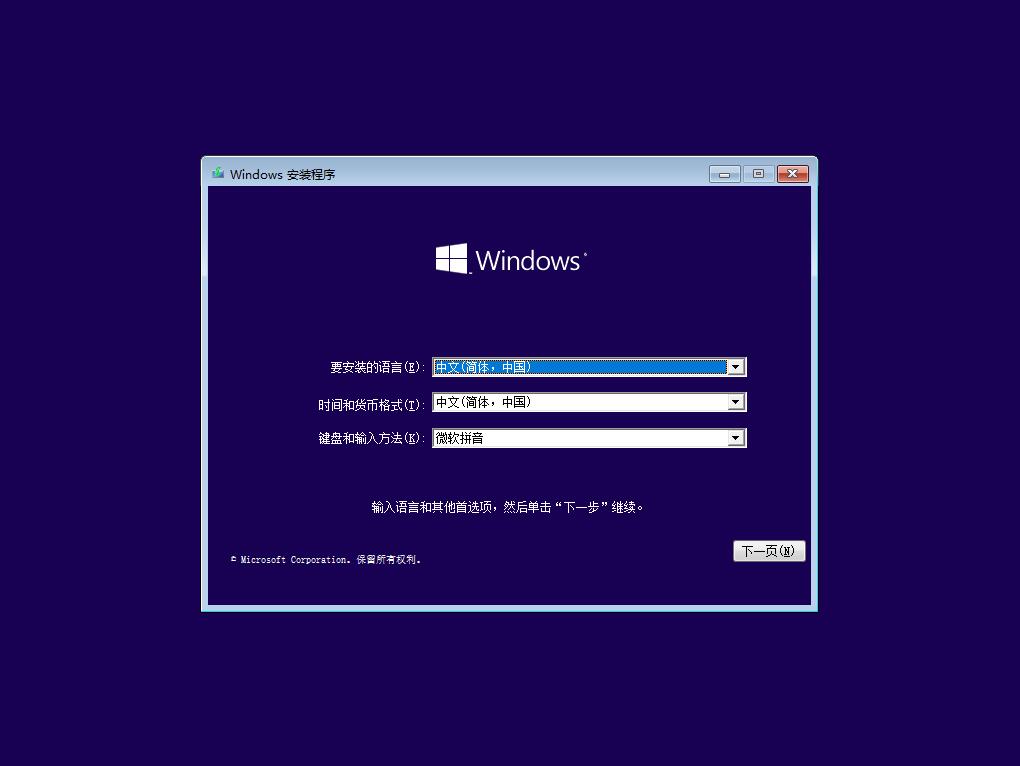
1). 地区默认选择中国。
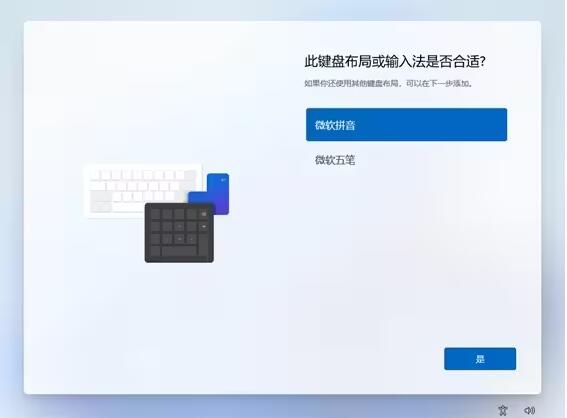
2). 选择及添加输入法。
3). 进行下一步之前必须要连接到网络,然而连接到网络后需要登录微软账号才能进入桌面。但是登录微软账号时可能会遇到无法访问微软服务器的问题,导致卡在登录界面。
因此,建议先跳过联网步骤,等待进入桌面后再连接网络。
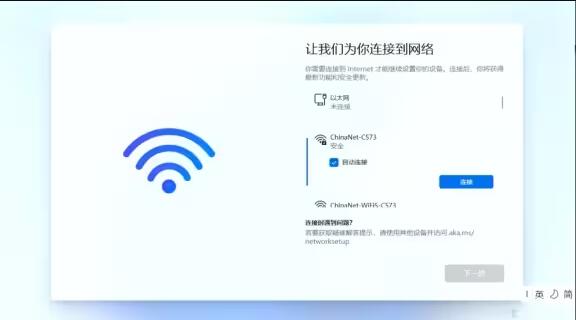
Windows 11最新版本取消了跳过联网按钮,可以按照以下方法操作跳过
4)按下Shift+F10键,调出CMD命令窗口。
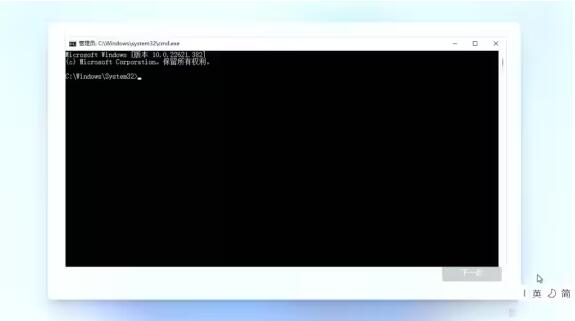
5)输入命令oobe\bypassnro 回车。
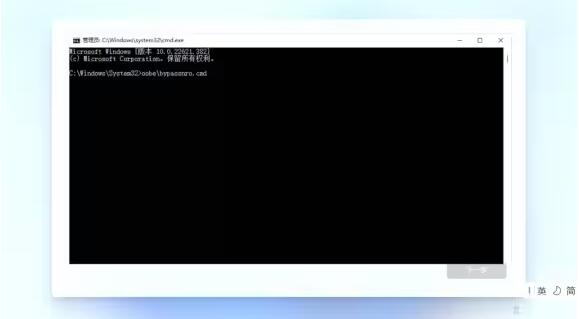
6)接下来会自动重启,耐心等待。

7)重启后,选择我没有Intelnet,就可以跳过联网了。
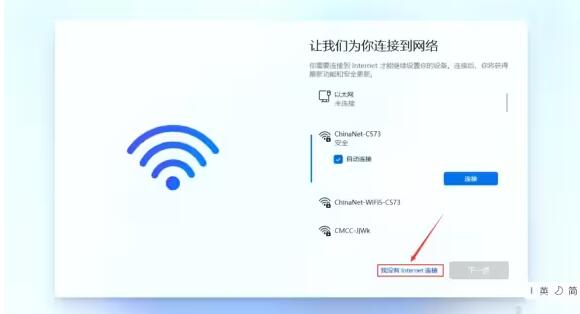
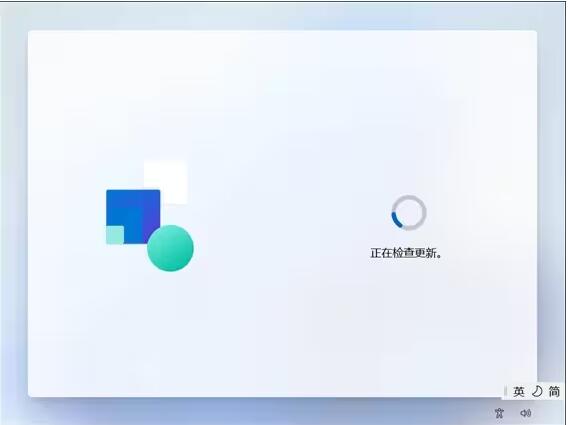
8). 完成设置后,检查并下载更新。

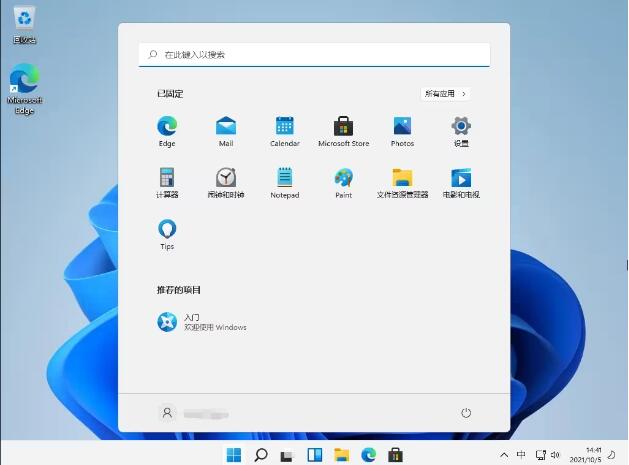
9). 更新完成后,进入系统桌面。
 Windows11 23H2 64位原版镜像ISO v2025最新版本6.53G
 Windows11专业版64位官方原版镜像ISO v2024.46.53G
 Win11 23H2 64位专业版镜像 v2024.46.52G
 Windows11 23H2正式版官方镜像 v22631.34476.53G
![微软Win11系统原版ISO镜像23H2[64位]官方版 v2024.4](http://www.cjbxt.com/uploadfile/2024/0422/20240422025246102.jpg) 微软Win11系统原版ISO镜像23H2[64位]官方版 v2024.46.53G
微软Win11系统原版ISO镜像23H2[64位]官方版 v2024.46.53G![小鱼儿YR Win11专业版64位23H2精简版 [22631.3296]v2024.4](http://www.liulan.net/uploadfile/2024/0423/20240423045430630.png) 小鱼儿YR Win11专业版64位23H2精简版 [22631.3296]v2024.43.17G
小鱼儿YR Win11专业版64位23H2精简版 [22631.3296]v2024.43.17G Win11系统纯净版下载|Win11 64位纯净版专业版(永久激活)v2026最新版 4.81G
![Win11纯净版系统下载|Win11纯净版专业版[24H2]64位 v2025](http://www.liulan.net/uploadfile/2024/0503/20240503104519871.png) Win11纯净版系统下载|Win11纯净版专业版[24H2]64位 v2025 4.81G
Win11纯净版系统下载|Win11纯净版专业版[24H2]64位 v2025 4.81G GHOST WIN11纯净版64位专业版(极速永久激活)v2026 5.10G
![GHOST WIN11 24H2专业版64位[永久激活]V2025.3](http://www.cjbxt.com/uploadfile/2025/0410/20250410105555546.png) GHOST WIN11 24H2专业版64位[永久激活]V2025.3 5G
GHOST WIN11 24H2专业版64位[永久激活]V2025.3 5G 微软Windows11下载|Windows11系统ISO镜像官方原版v2025
小鱼儿YR Win11专业版64位23H2精简版 [22631.3296]v2024.4
微软Windows11下载|Windows11系统ISO镜像官方原版v2025
小鱼儿YR Win11专业版64位23H2精简版 [22631.3296]v2024.4
 Win11 ISO镜像下载-Win11镜像ISO文件官方正式版V2025
 不忘初心Win11系统下载|不忘初心Win11 23H2纯净版64位精简版v2024.8
Win11安装版下载-Win11原版安装版免激活[64位专业版]v2025
Win11 23H2 64位专业版镜像 v2024.4
Windows11专业版64位官方原版镜像ISO v2024.4
不忘初心Win11系统下载|不忘初心Win11 23H2纯净版64位精简版v2024.8
Win11安装版下载-Win11原版安装版免激活[64位专业版]v2025
Win11 23H2 64位专业版镜像 v2024.4
Windows11专业版64位官方原版镜像ISO v2024.4
![Win11正版专业版下载_Windows11正式专业版ISO镜像文件[25H2 x64]](http://www.cjbxt.com/uploadfile/2026/0119/20260119032921460.jpg) Win11正版专业版下载_Windows11正式专业版ISO镜像文件[25H2 x64]
Win11正版专业版下载_Windows11正式专业版ISO镜像文件[25H2 x64]
返回顶部
Copyright © 2022-2027 CJBXT.Com. All Rights Reserved .
纯净系统基地,爱纯净系统用户聚集地!本站系统资源均为网上收集,若侵犯你的权利请来信告知,本站将在第一时间撤除相关资源。投诉邮箱见首页