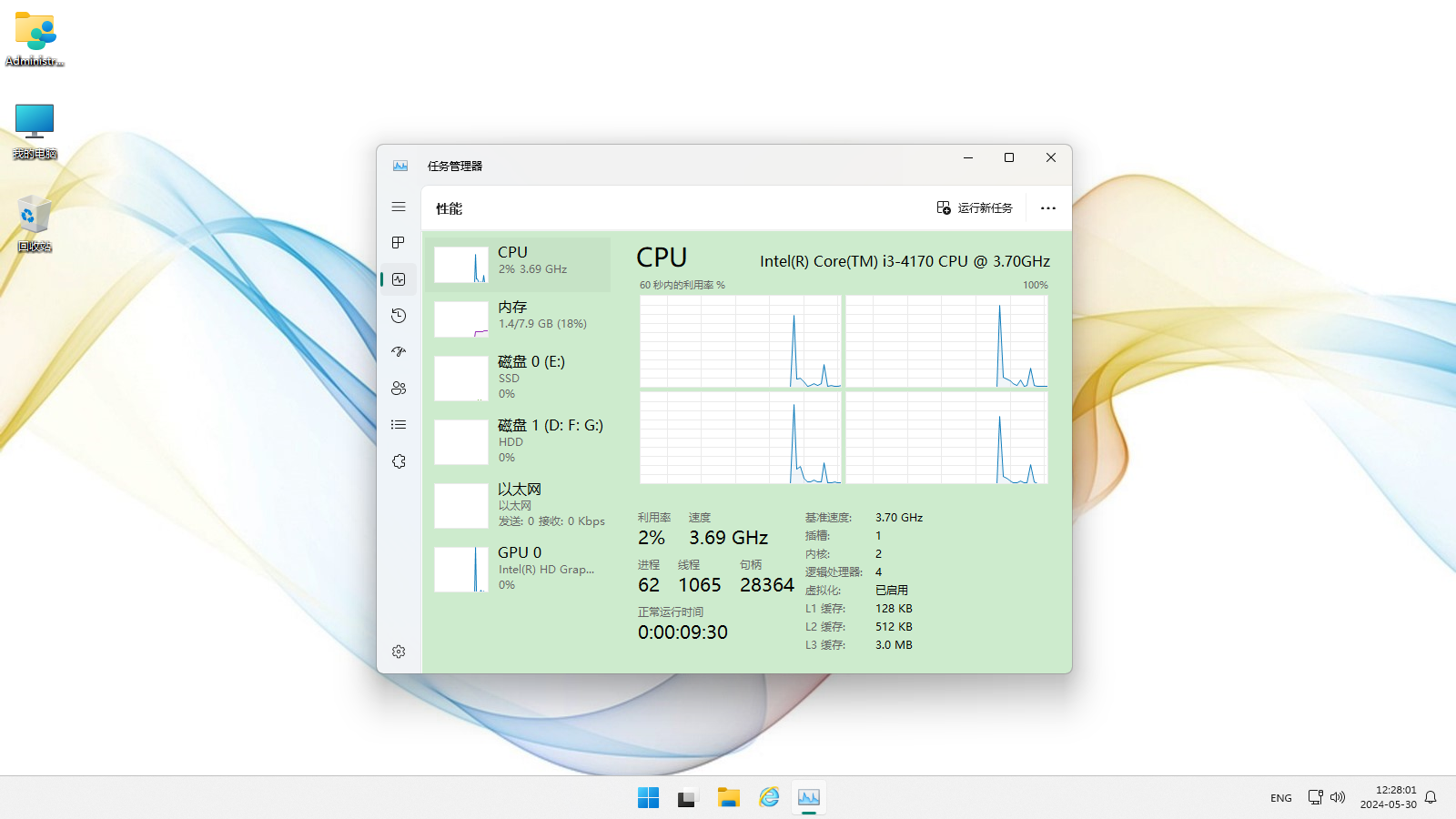
WIN10 LTSC 2021 21H2优化版是在LTSC2021. 2728版原版的基础上进行优化需改后的Win10企业版操作系统,使用起来非常的流畅,关于怎么个流畅法呢,小编演示了下点任务管理器疯狂切换打开关闭,然后又去无脑打开自带设置,快速点来点去,都很流畅,使用率参数等信息显示出来也非常快;至少在中低负载,这版本流畅度绝对的领先,至于CPU满负荷之后,那么不管啥版本流畅度都差不多。使用该版本不管你的电脑高中低配都会有一个流畅的使用体验!
![Win10LTSC企业版下载_WIN10 LTSC 2021 21H2优化版[19044.2728]](http://www.cjbxt.com/uploadfile/2026/0121/20260121030148793.jpg)
Win10企业版的定位
长期服务版 概念并非新鲜事物,但LTSC 2021展现出了独特价值。这一版本基于Windows 10 21H2构建,但剔除了许多普通版本中包含的功能,如微软商店、Cortana以及一些预装应用。
微软做出重要调整:将LTSC版本的服务支持周期从过去的十年缩短至五年。这意味着,从2021年发布起,LTSC 2021将在五年内仅接收安全更新,而不涉及功能更新。
对追求极致稳定性的用户而言,这无疑是最具吸引力的特性之一。在软件开发、工业生产、嵌入式系统等对稳定性要求极高的领域,这一版本已经成为众多专业用户的首选。
![Win10LTSC企业版下载_WIN10 LTSC 2021 21H2优化版[19044.2728]](http://www.cjbxt.com/uploadfile/2026/0121/20260121030929626.jpg)
优化说明
1、优化方案如下,除了WD删除以外无任何精简,所有优化都离线完成,通过注册表+首次进入桌面BAT/VBS命令完成
2、开启.NET、3.5、/SMB1.0/DX9,VC支持库,删除WD、,开启匿名打印共享
3、桌面显示此电脑,默认显示所有托盘图标,资源管理器默认打开此电脑
4、资源管理器图标固定于任务栏,(LTSC默认光溜溜的没有资源管理器图标)
5、EDGE去除首次启动设置界面+关闭后台启动增强+后台运行+首页设置百度
6、设置默认图片查看器为默认,无需右键手动选择打开(LTSC默认是个"画图"来打开图片)
7、任务管理器打开直接显示完整版、非简略信息
8、关闭自动更新,禁用系统还原,禁用首次打开未签名exe程序的警告
9、禁用smartScreen,关闭所有遥测服务
10、自建用户已经提权至最高,直接打开运行任何东西均等同于administrator超级管理员,无需右键管理员运行
11、默认电源方案设置为高性能模式,首次进桌面自动JH系统
使用反馈
许多用户特别赞赏其轻量化和流畅性。有用户分享道,从Windows 11换回LTSC 2021后,设备发热和风扇噪音明显减少,电池续航显著提升。对于资源有限的设备,这种性能改善尤为明显。
在技术社区中,关于版本号为19044.2728的LTSC 2021版本,普遍评价其流畅度优于后续更新版本,启动应用迅速。
这款系统最吸引用户的特点是其稳定性。正如一位知乎用户所言:“相比Bug频出的常规Win10/11版本,LTSC版本像是低调的守护者,十年如一日的稳定。”
并非所有用户都满意,也有用户认为其过于精简,缺少一些实用功能。但对于那些明确知道自己需要什么的用户来说,这种精简恰恰是其价值所在。
安装方法
一、Win10系统U盘制作
1、首先就是从本站下载Win10系统镜像

2、我们使用软件
UltraISO软碟通制作系统安装U盘启动盘,打开UltraISO后如下图
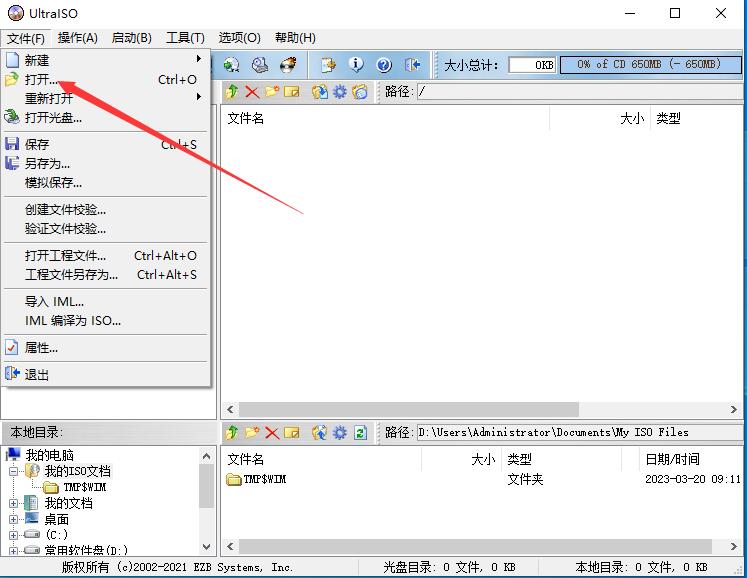
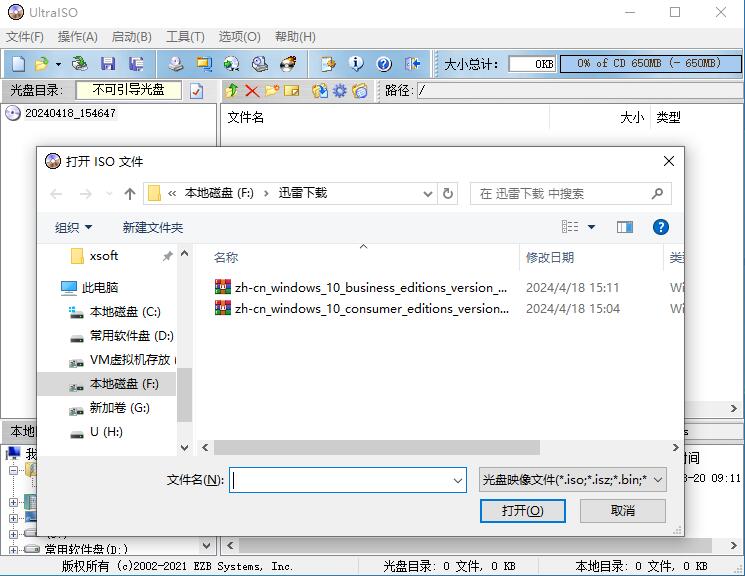
3、点击打开指定你下载的Win10系统ISO镜像,打开后如下图
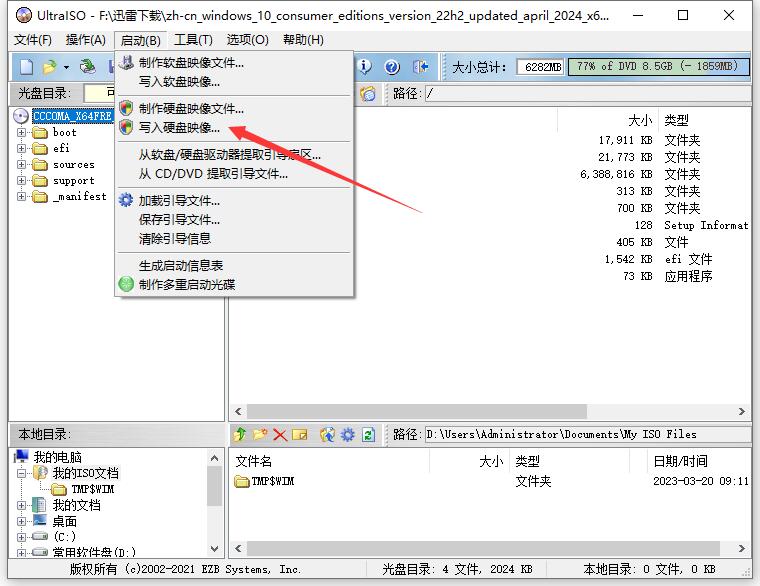
4、打开系统镜像之后,我们点击启动—写入硬盘映像,如下图:
5、之后,我们选择好硬盘驱动器(你插入的U盘),然后先格式化,格式化好之后,点击写入;
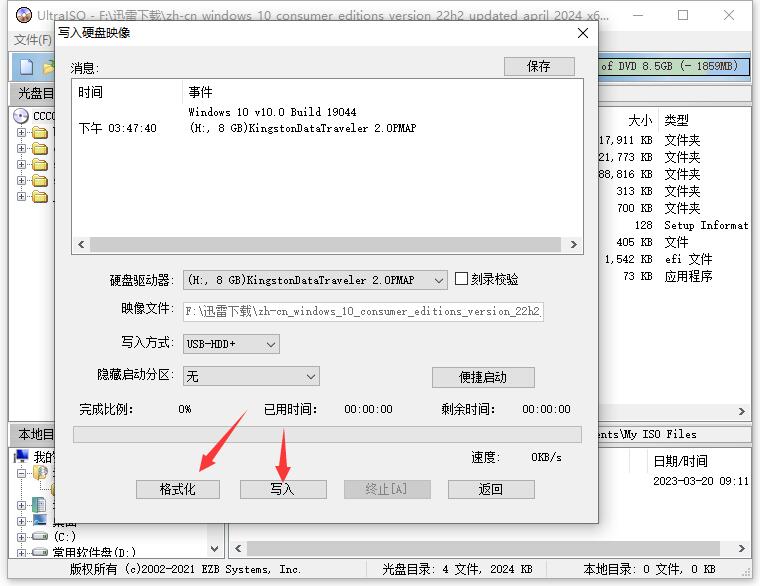
6、点击是之后开始制作,直到100%完成就可以了。
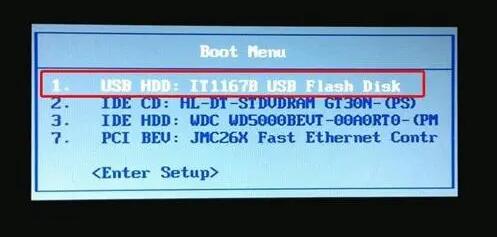
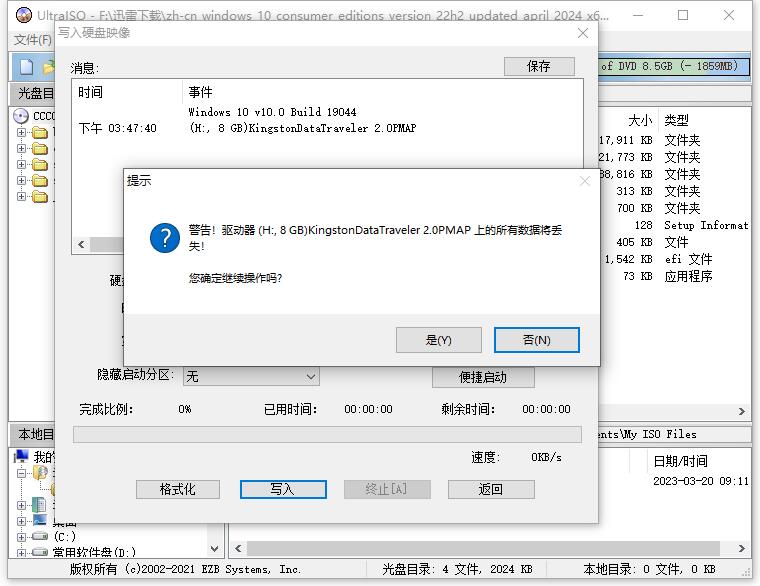 二、从U盘启动电脑
1、把U盘插入到电脑上,然后开机;
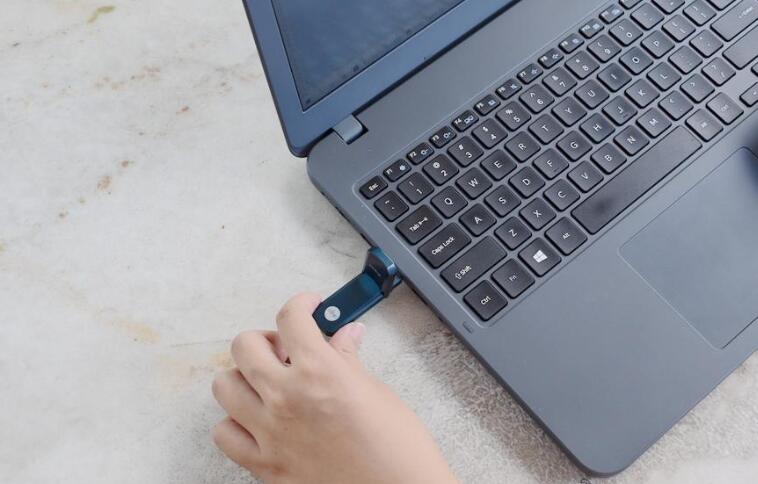
2、按下U盘启动快捷键,不同的电脑可以参考以下快捷键
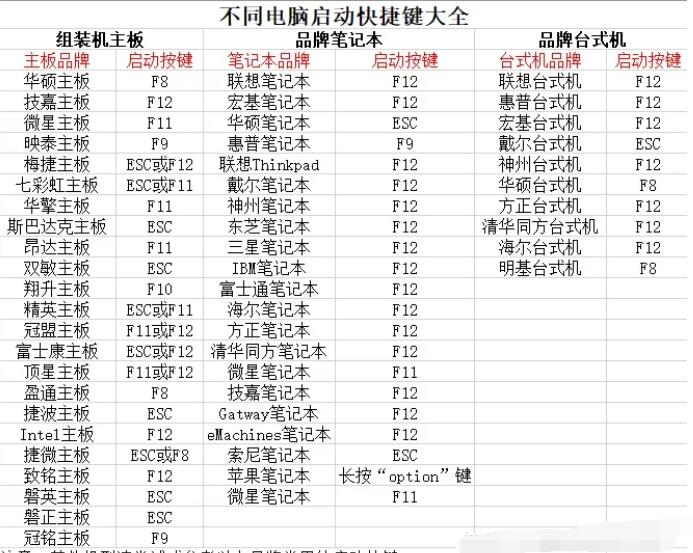
3、从U盘启动选项进入。
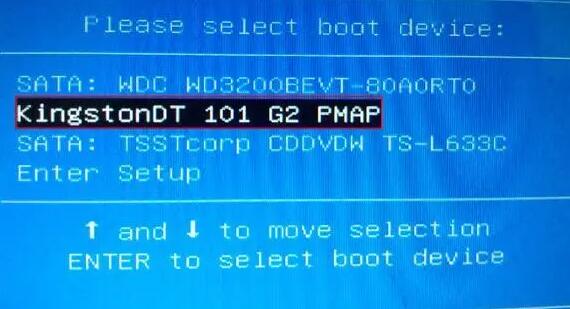
不同的电脑界面会有所不同,通常都是显示USB HDD或是U盘名称。
三、Win10系统安装过程
1、从U盘启动后进入到系统安装界面,选择中文之后下一步;
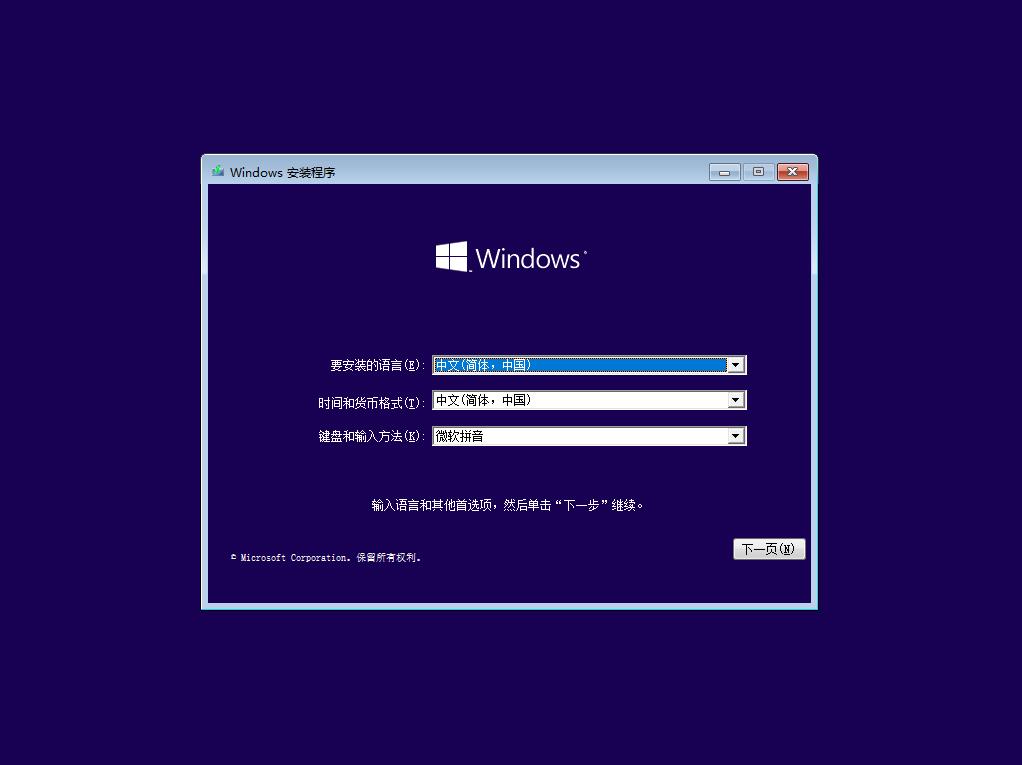
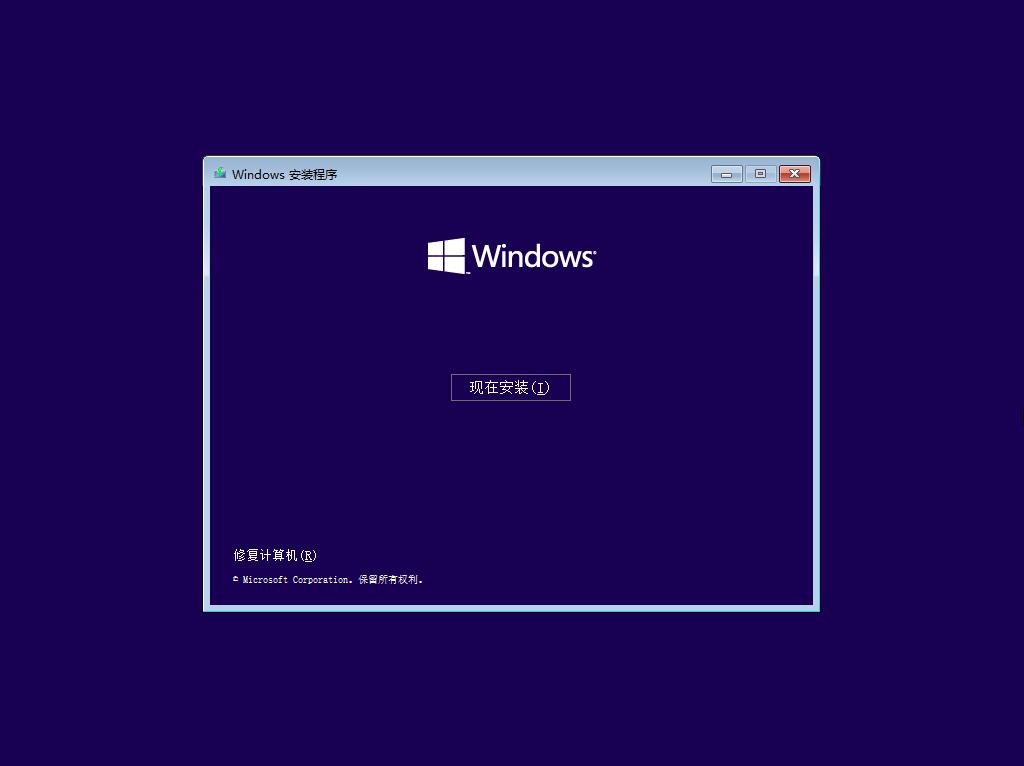
再点击现在安装
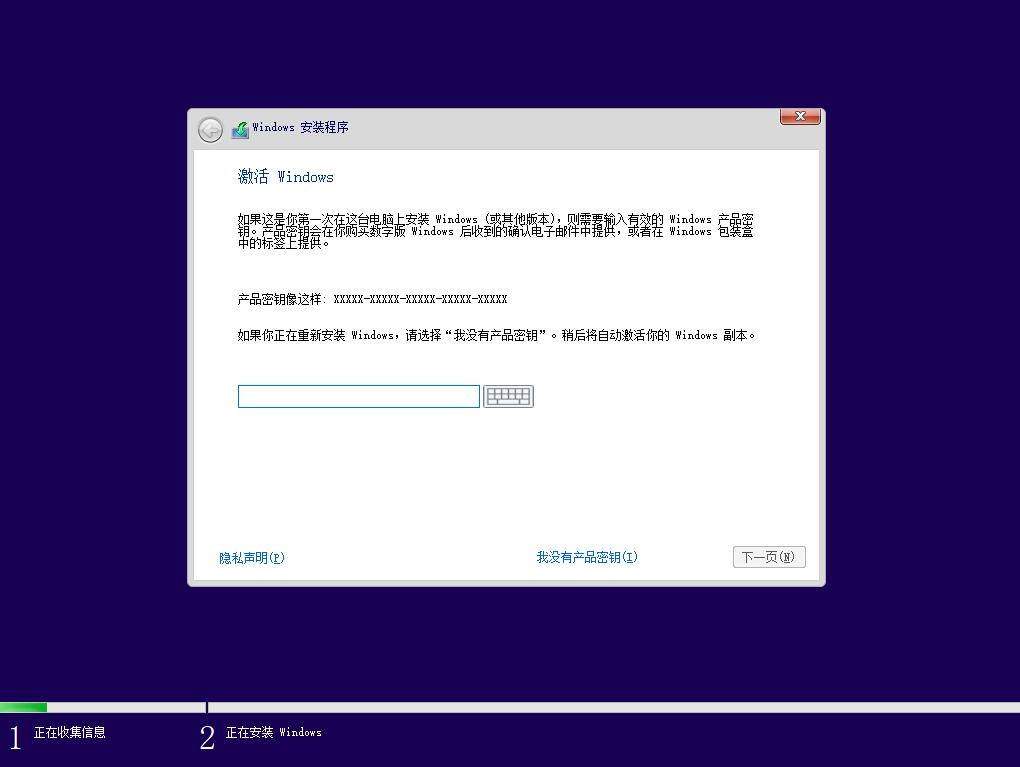
2、出现激活Windows界面,需要序列号,没有的小伙伴直接点击我没有产品密钥(安装好之后可以使用Win10激活工具激活)
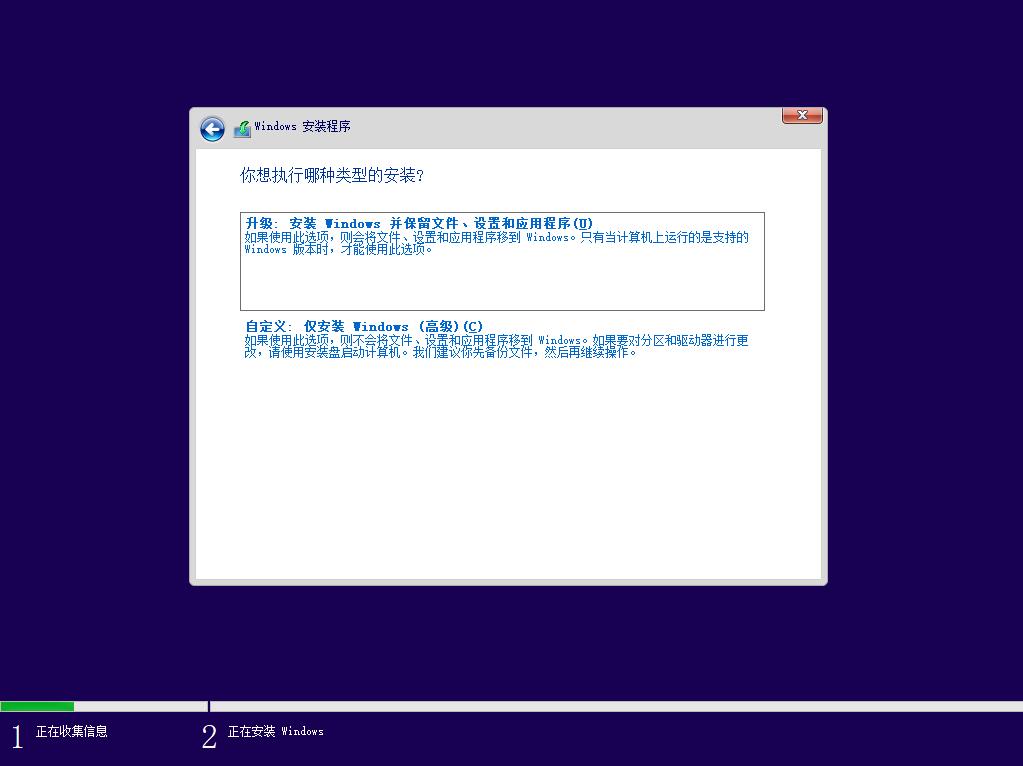
3、按下来就是安装选项,有升级安装和自定义安装两个选项
a:升级:安装Vindovs并保留文件、设置和应用程序
如果使用此选项,则会将文件、设置和应用程序移到Windowso只有当计算机上运行的是支持的Windows版本时,才能使用此选项。
b:自定义:仅安装Windovs (高级) (C)
如果使用此选项,则不会将文件、设置和应用程序移到Windowso如果要对分区和驱动器进行更
改,请使用安装盘启动计算机。我们建议你先备份文件,然后再继续操作。
通常来说,全新安装都要选择自定义安装。
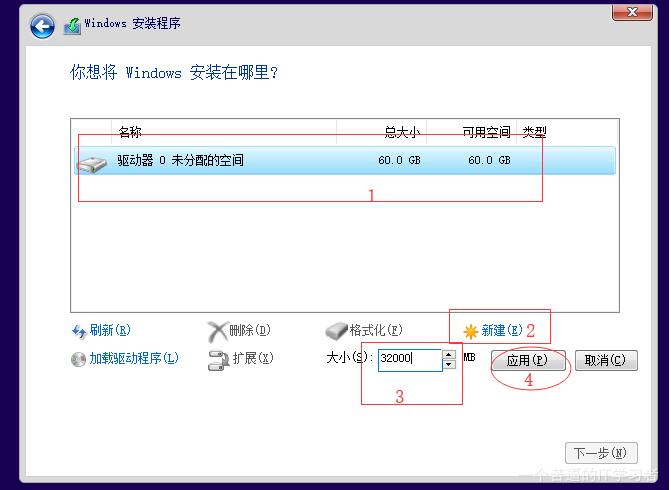
4、然后分区。新硬盘分区,老硬盘格式化。这里的分区根据硬盘的大小来分区C盘建议100G以上,我这里以60GB的硬盘做一下示范。这显示的只有一个硬盘,如果有两个硬盘就会显示驱动器1 驱动器0一般的电脑现在都是双硬盘,一个固态一个机械。可以给机械分3个区,固态分1个主分区。
我这里只有一块硬盘我就分两个分区吧。一个C一个D。
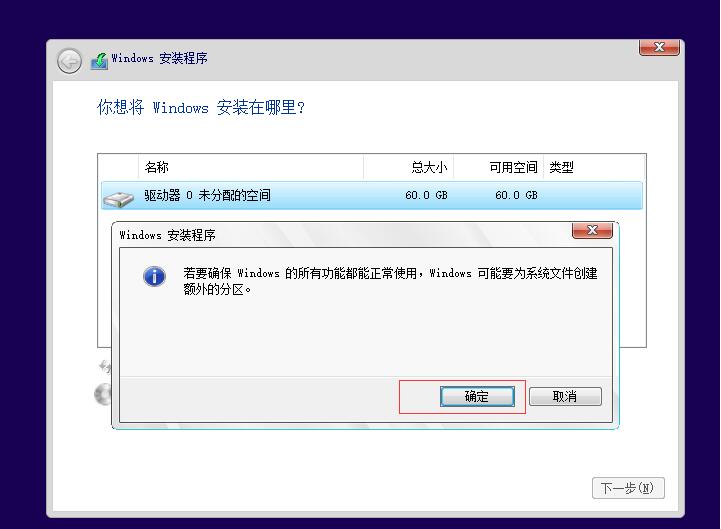
5、单击确认会自动创建分区。
6、然后可以在未被分配的空间上继续分区。
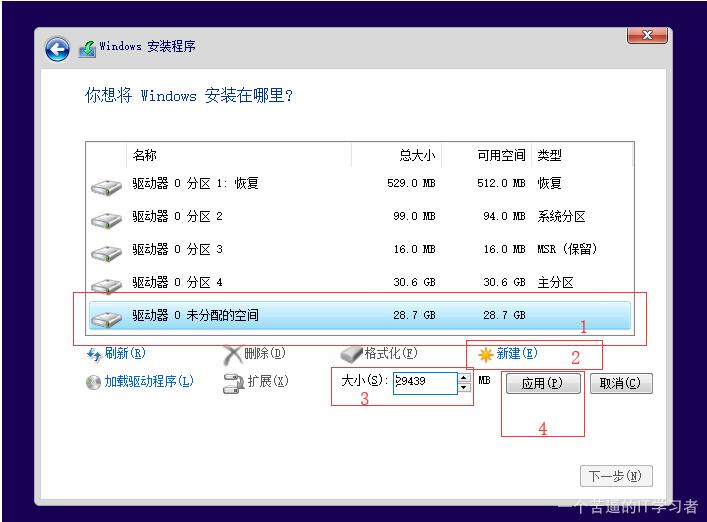
7、我这里就分2个区,用于示范,一个用来装系统,一个区用来装软件。如果是固态硬盘直接分一个区就好,机械硬盘可以安装完系统系统再分区。
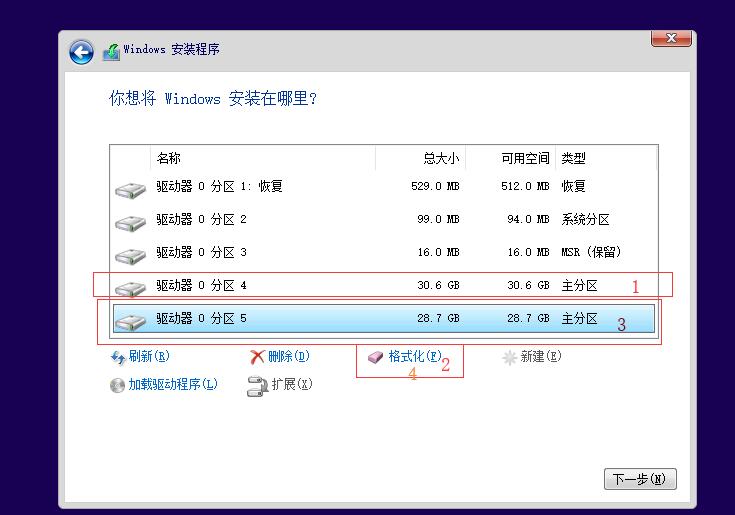
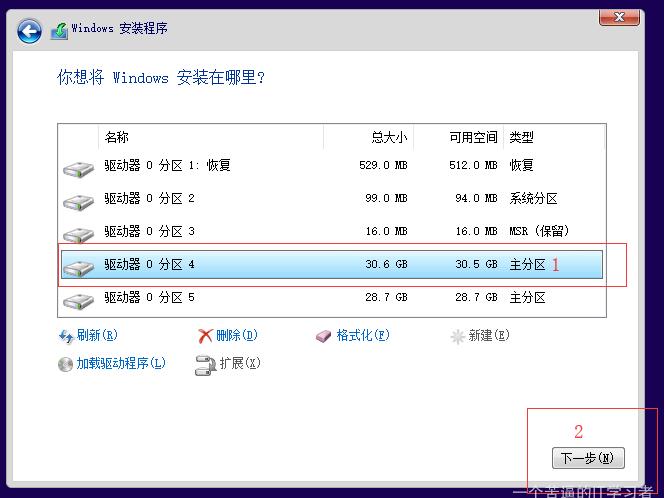
8、格式化完毕安装位置选第一个分区也就是上图的分区4
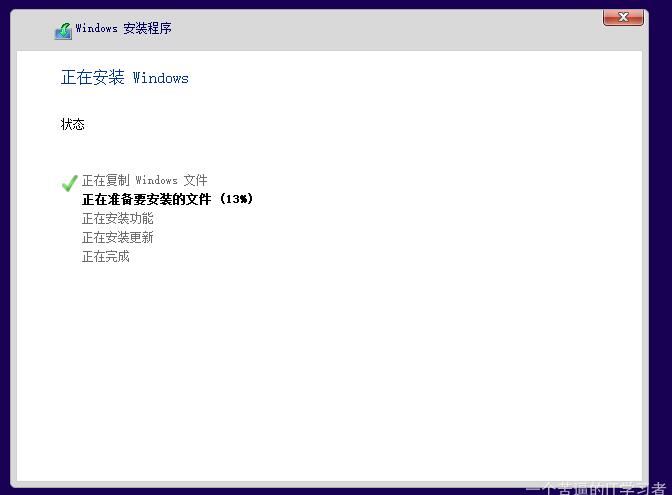
9、接下来就是安装过程啊,我们需要耐心的等待。
10、接着我们只需等待系统自动完成部署即可进入到桌面了!


![不忘初心Win10 LTSC 2021深度精简版64位纯净版 [19044.4291]v2024.10.19](http://www.cjbxt.com/uploadfile/2024/0422/20240422044315609.jpg) 不忘初心Win10 LTSC 2021深度精简版64位纯净版 [19044.4291]v2024.10.19
不忘初心Win10 LTSC 2021深度精简版64位纯净版 [19044.4291]v2024.10.19
 Windows 11 LTSC 2024六合一版(X64) 24H2 26120.470
![Win10企业版下载|Win10 LTSC企业版精简版64位[永久激活]v2024.5](http://www.cjbxt.com/uploadfile/2024/0521/20240521100045821.jpg) Win10企业版下载|Win10 LTSC企业版精简版64位[永久激活]v2024.5
Win10企业版下载|Win10 LTSC企业版精简版64位[永久激活]v2024.5
 Win10精简版下载2024|Ghost Win10精简版64位专业版(永久激活)v2024.5
 精简版Win10下载-Win10专业版64位精简稳定版(永久激活)V2025.9
![不忘初心Win10 22H2 64位精简版无更新游戏版(太阳谷) [19045.4291]v2024.4.19](http://www.cjbxt.com/uploadfile/2024/0422/20240422051654110.jpg) 不忘初心Win10 22H2 64位精简版无更新游戏版(太阳谷) [19045.4291]v2024.4.19
不忘初心Win10 22H2 64位精简版无更新游戏版(太阳谷) [19045.4291]v2024.4.19
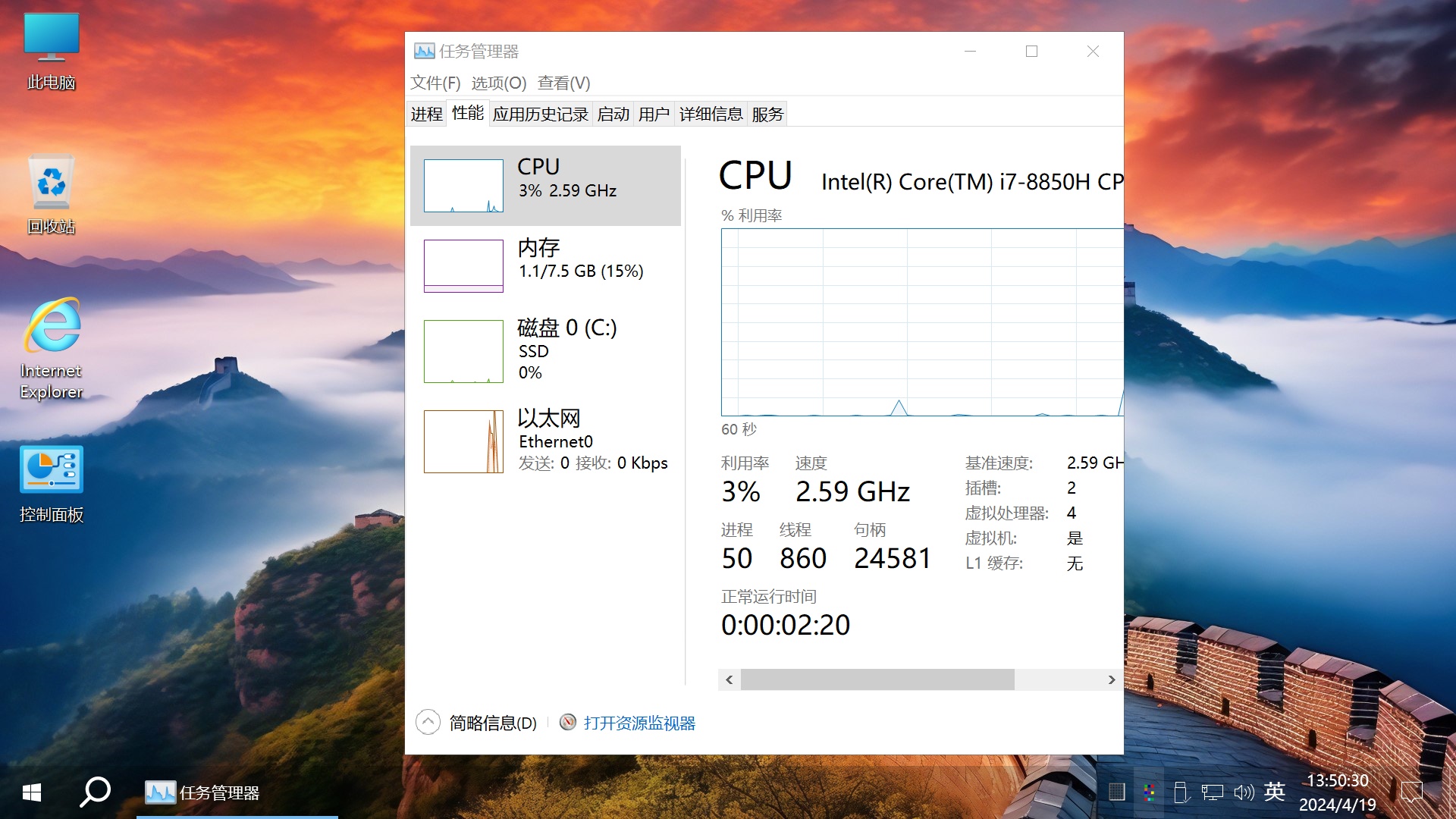 不忘初心Win10 LTSC 2021精简版64位(太阳谷美化版) 2024.4(19044.4291)

![Win10企业版下载2025|Win10 64位企业版纯净版[永久激活]v2025](http://www.cjbxt.com/uploadfile/2025/0218/20250218104651626.png)
