
71.56%
28.44%
DiskDigger数据恢复破解版 V2.0电脑破解版
- 授权方式:系统工具
- 软件类别:
- 软件大小:1.9M5
- 推荐星级:

- 软件语言:简体中文
- 更新时间:2026-02-04
- 运行环境:PC/Windows
本地下载文件大小:1.9M5
本地下载文件大小:1.9M5

一、扫描文件系统删除的文件
1、更好的恢复较大的文件,例如视频文件、rar数据包
2、更好的恢复最近删除的文件,例如从回收站中意外清空的文件
3、可以恢复所有文件类型以及文件名
4、可以设置扫描的类型,支持不扫描空闲的区域,节约扫描的时间
二、磁盘表面扫描文件的痕迹
1、更好的恢复照片和其他较小类型的文件
2、彻底的扫描:扫描整个磁盘
3、更好的从重新格式化或者损坏的驱动器恢复文件
4、无法恢复文件名,除了删除的文件以外、还会找到现有的文件
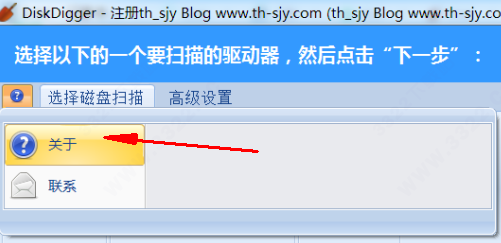
1、点击如下图所示位置:
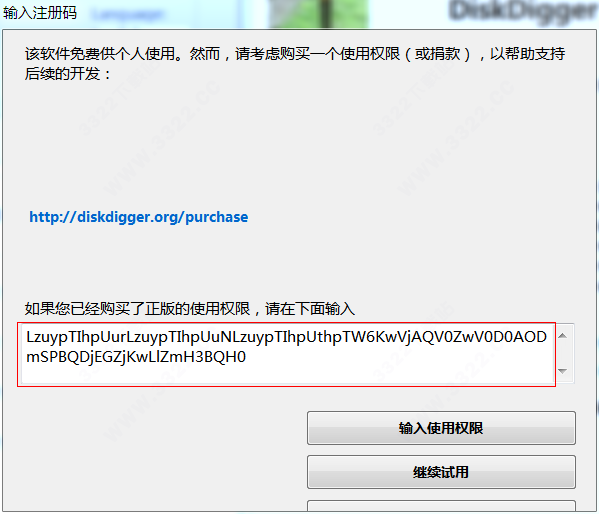
2、输入序列号:LzuypTIhpUurLzuypTIhpUuNLzuypTIhpUthpTW6KwVjAQV0ZwV0D0AODmSPBQDjEGZjKwLlZmH3BQH0
3、如图示,是注册版了。
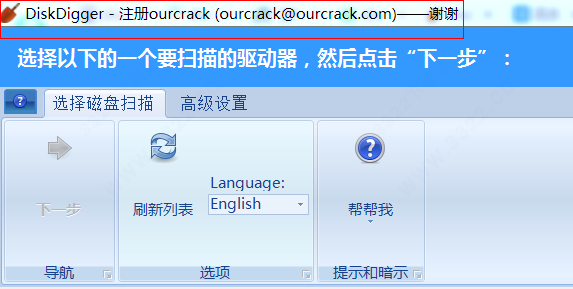
1、网友打开软件后可见下图,破解导致了一丢丢的乱码,还有些机翻可能不太准确,比如“救命”其实是“帮助”,不过功能上没影响。

2、从上图中选需要恢复的数据的硬盘,然后可见下图,上方是普通恢复,下方是深入恢复。

3、然后软件就开始读盘,寻找丢失的文件,寻找文件需要一些时间,请耐心等待。

4、寻找完毕之后,会提示找到了多少文件,点击确定即可。

5、然后选择你要恢复的文件,点击保存,就可以找回你丢失的文件了。

 数据恢复DiskDigger Pro V2.0.7.4027注册破解版1.93MB
 DiskDigger误删除文件恢复工具 V2.0.8已注册专业电脑版1.94MDiskDigger数据恢复破解版 V2.0电脑破解版1.9M5
 R-Studio数据恢复软件破解版 V9.4.191329中文激活版80M
 DataExplore数据恢复大师软件破解版 v2.875电脑版6.5M
 易我数据恢复软件破解版 v16.2.0.0终身免费技术版160M
 万兴数据恢复专家免费版 V2.1.7.4免费破解版136.42M
 比特数据恢复软件破解版 V7.3.5.0绿色破解版11.63M
 万能数据恢复大师破解版 V6.5.0.0免注册破解版3.29MB
 易我数据恢复(免费版) V2025绿色特别版160.67MB
返回顶部
Copyright © 2022-2027 CJBXT.Com. All Rights Reserved .
纯净系统基地,爱纯净系统用户聚集地!本站系统资源均为网上收集,若侵犯你的权利请来信告知,本站将在第一时间撤除相关资源。投诉邮箱见首页
 Ubuntu系统镜像 v25.04最新版
 王码五笔98版输入法
  Bluestacks蓝叠模拟器 V5.22.91.6503官方版
 小新五金实用手册 v2025最新版
 MakeCode编程软件 v3.6.5中文离线版
 AVG TuneUP系统优化软件 V23.4中文版
 会声会影卸载清理工具 V1.2中文版
![3DM游戏运行库合集 v4.0[离线版]](http://www.cjbxt.com/uploadfile/2024/1126/20241126104609338.png) 3DM游戏运行库合集 v4.0[离线版]
3DM游戏运行库合集 v4.0[离线版]