纯净系统基地-最爱纯净系统!
笔记本怎么重装系统?笔记本电脑重装系统的方法
2026-06-24作者:纯净系统基地来源:本站原创浏览:
笔记本怎么重装系统?笔记本电脑的操作系统出现了卡顿运行速度下降或者是广告垃圾软件过多、系统损坏等问题需要重装系统的话该如何进行重装呢?本文中纯净系统基地小编给大家分享介绍下笔记本电脑重装系统的方法!
推荐系统:
Win10专业版免激活纯净版原版ISO镜像V2026
低配专用Win10_老机专用超流畅Win10
小修Windows10 22H2深度精简版
Win10深度精简版(19045.1865)X64

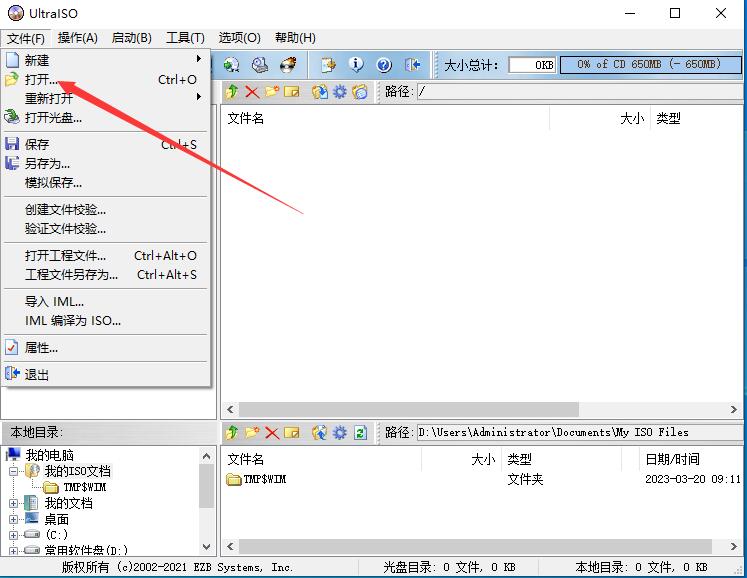
2、下面我们使用软件UltraISO软碟通制作系统安装U盘启动盘,打开UltraISO后如下图
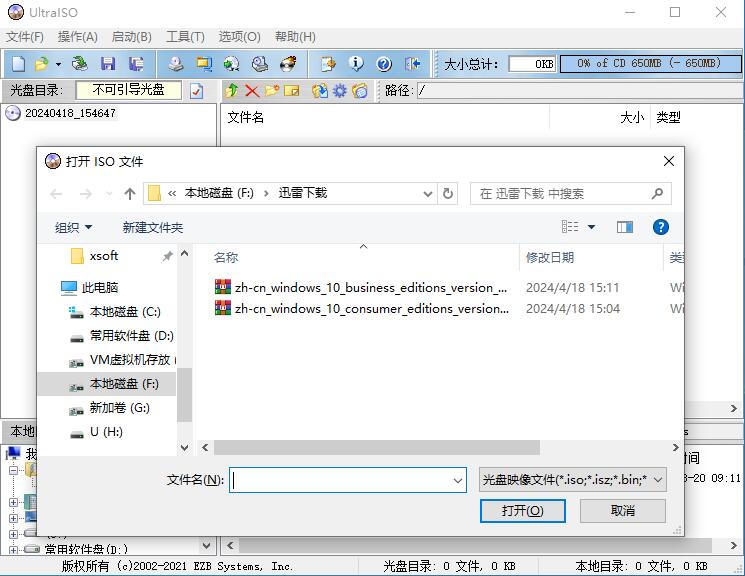
3、点击打开指定你下载的系统ISO镜像,打开后如下图
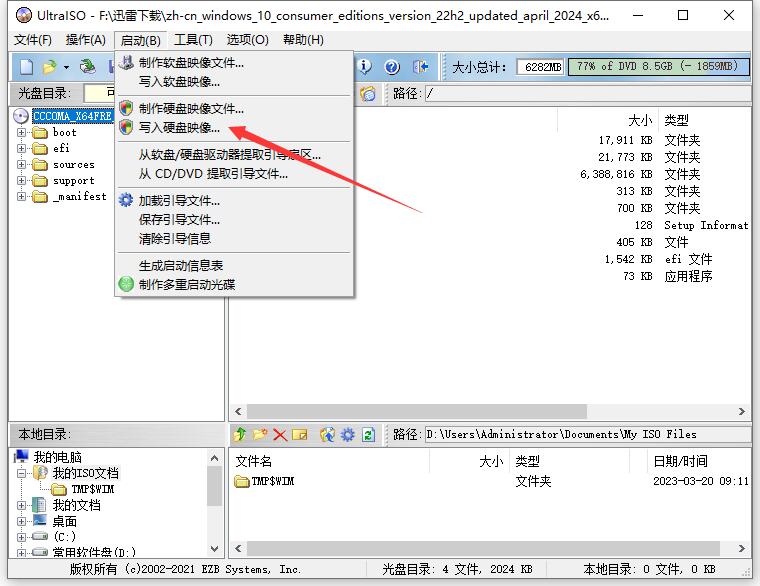
4、打开系统镜像之后,我们点击启动—写入硬盘映像,如下图:
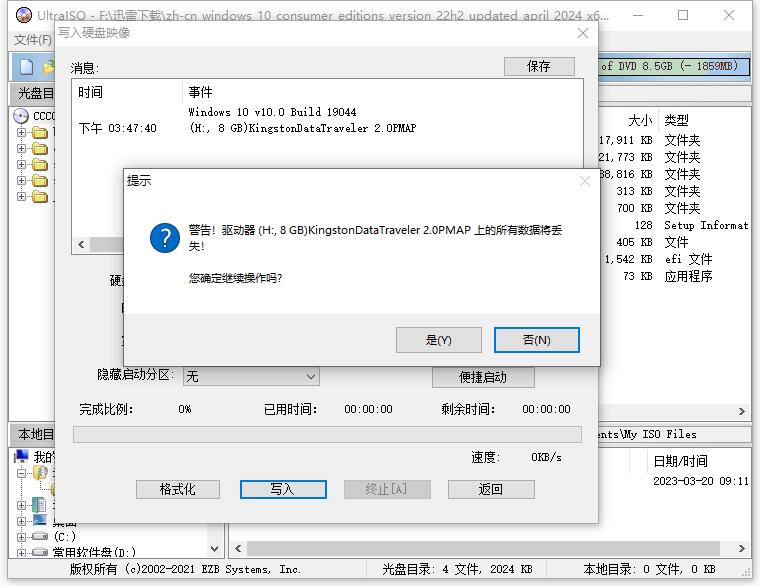
5、之后,我们选择好硬盘驱动器(你插入的U盘),然后先格式化,格式化好之后,点击写入;
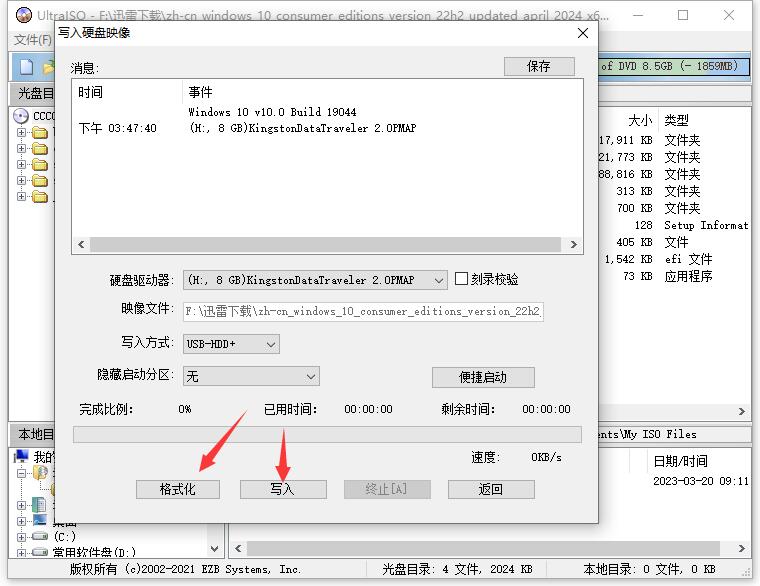
6、点击是之后开始制作,直到100%完成就可以了。
7、完成制作后将制作好的U盘启动盘连接到需要重装系统的电脑中,设置U盘启动:不同的电脑设置U盘启动的方法也不会完全一样,不过一般都会类似,新款的电脑都会有开机快捷键(如F12 F11 F9 F2 ESC 等)调出启动项选择界面!如下图:
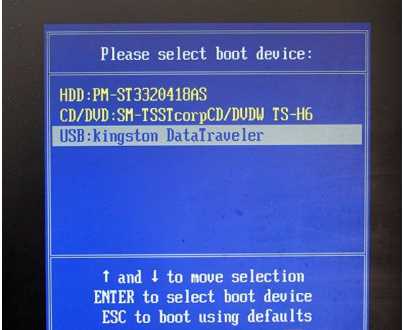
USB开头的就是U盘了~上下键选择,回车进入。
安装系统过程(输入密钥步骤跳过即可,系统版本选择Win10家庭版安装,如电脑预装Win10家庭中文版一般联网自动激活,安装非预装的系统版本请联系微软购买激活密钥):


选择合适的版本,一般你自己下载是什么版本就装什么版本即可;


推荐系统:
Win10专业版免激活纯净版原版ISO镜像V2026
低配专用Win10_老机专用超流畅Win10
小修Windows10 22H2深度精简版
Win10深度精简版(19045.1865)X64
笔记本电脑重装系统的方法
1、从本站下载到Win10原版镜像,ISO文件格式。2、下面我们使用软件UltraISO软碟通制作系统安装U盘启动盘,打开UltraISO后如下图
3、点击打开指定你下载的系统ISO镜像,打开后如下图
4、打开系统镜像之后,我们点击启动—写入硬盘映像,如下图:
5、之后,我们选择好硬盘驱动器(你插入的U盘),然后先格式化,格式化好之后,点击写入;
6、点击是之后开始制作,直到100%完成就可以了。
7、完成制作后将制作好的U盘启动盘连接到需要重装系统的电脑中,设置U盘启动:不同的电脑设置U盘启动的方法也不会完全一样,不过一般都会类似,新款的电脑都会有开机快捷键(如F12 F11 F9 F2 ESC 等)调出启动项选择界面!如下图:
USB开头的就是U盘了~上下键选择,回车进入。
安装系统过程(输入密钥步骤跳过即可,系统版本选择Win10家庭版安装,如电脑预装Win10家庭中文版一般联网自动激活,安装非预装的系统版本请联系微软购买激活密钥):
选择合适的版本,一般你自己下载是什么版本就装什么版本即可;
重要提示:删除分区会导致所有数据被删除,您需要提前备份所有数据至U盘或移动硬盘,避免产生任何损失。


总结
以上便是初凝系统基地小编给大家分享的笔记本电脑重装系统的方法!下一篇:最后一页
相关下载
 小白一键重装系统软件 v2024.7官方版
32M | 2024-07-04
进入 系统之家一键重装系统软件 v2025官方版
19M | 2025-02-01
进入 黑云一键重装最新版 v5.56官方版
35.2M | 2024-10-14
进入 小兵重装系统 v2.0.2.177官方版
34M | 2024-10-29
进入 冰封一键重装系统定制版 V18.0.0官方正版
16M | 2025-01-18
进入
热门文章
本类排行
- 1Windows7激活产品密钥,Windows7旗舰版激活密钥永久版2025
- 2WPS激活码2025最新,WPS专业版激活码/序列号(亲测可用)
- 3Win7激活密钥2025,Win7旗舰版/专业版/企业版/家庭版正版永久激活密钥
- 4xwechat_files文件夹是什么?xwechat_files能删吗?【已解决】
- 5CAD2018序列号和密钥,cad2018序列号+CAD2018密钥[亲测可用]
- 6Win7旗舰版永久激活密钥,Win7激活密钥旗舰版64位[最新]
- 7Win10激活码(激活密钥)2025,Win10专业版/家庭版/企业版/教育版激活码2024.11
- 8CAD2014序列号和密钥,2014CAD序列号和密钥(亲测可用)
- 9msdn我告诉你官网是哪个?我告诉你msdn官网(msdn itellyou)分享
- 10丶怎么打?顿号在键盘上怎么打丶?
猜你喜欢
关注纯净系统基地手机站