纯净系统基地-最爱纯净系统!
Win10输入48位恢复密匙怎么办?重装系统D盘加密输入48位恢复密匙的解决方法
2026-10-20作者:纯净系统基地来源:本站原创浏览:
电脑在重装系统后开机提示Bitlocker 输入48位恢复密钥以解锁次驱动器(密钥ID:XXXX)。出现该问题一般是D 盘被 BitLocker 加密锁住了导致的,此时你就算进PE系统也是一样D盘也是打不开的,所以需要进行解密,先别格式化 D 盘,也别乱分区,此时网友只有2条路:找到 BitLocker 恢复密钥,解锁 D 盘以及借助第三方工具重装系统,下面让我们开始操作!

2、使用该工具制作U盘启动盘;
3、使用快捷键调出启动项列表,按“Enter”进入页面,通过“↓↑”选择“EFI USB Device”作为启动项,再次点击“Enter”。

4、如果U盘重装过程中出现其他页面,再次点击“Enter”。进入重装系统界面后,原系统盘为C盘,如需更改,可手动选择“磁盘”,选择勾选“安装完成后,自动重启”,点击“开始安装”。
5、重装系统过程确保电脑处于电源稳定连接状态,以免造成失败。重装完成,进入新系统。
你现在最推荐的操作顺序
1、暂停安装,不要继续格式化其他盘。
2、用手机打开 微软官方站点,登录以前这台电脑用的微软账号,找密钥 ID 对应 E4F4217F 的 48 位密钥,回到当前界面输入密钥解锁 D 盘。
3、解锁后复制/选择 D 盘里的系统映像继续安装。
4、如果找不到密钥,借 U 盘重新制作启动盘安装系统。
重点:不要格式化 D 盘。你现在 C 盘已经格式化了,D 盘又被 BitLocker 锁住,D 盘一旦再格式化,里面的系统映像和原资料就更难保住了。
找到 BitLocker 恢复密钥,解锁 D 盘
截图里显示:BitLocker (D:) 密钥 ID:E4F4217F
这说明需要找一串 48 位数字恢复密钥,不是电脑开机密码,也不是微软账号密码。
步骤1、用手机或另一台电脑打开这个官方页面:https://aka.ms/myrecoverykey
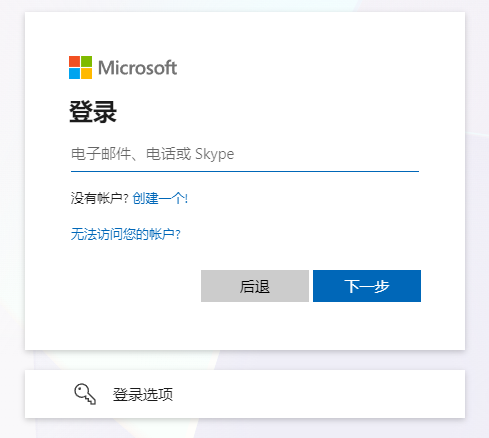
步骤2、登录你这台电脑以前用过的 Microsoft 账号,找到密钥 ID 前几位对应 E4F4217F 的那条恢复密钥。
Microsoft 官方说明也说,BitLocker 恢复密钥通常会保存在 Microsoft 账号、工作/学校账号、U 盘、打印件或你以前保存的文件里;如果设备是公司/学校管理的,要找 IT 管理员。
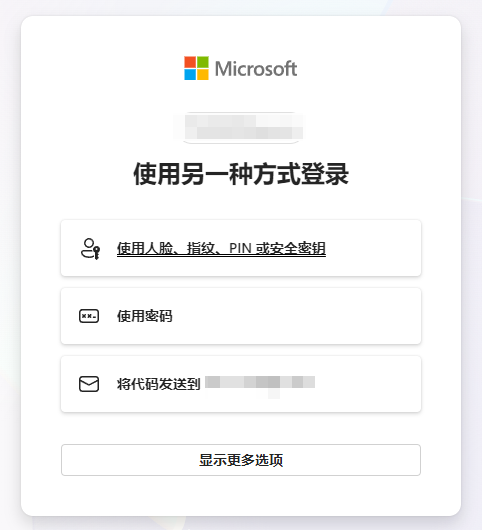
步骤3、找到以后,直接在截图这个窗口输入 48 位恢复密钥,点“解锁”。解锁后 D 盘就能打开,再去找你存的 install.wim、install.esd 或 ISO。

步骤4、也可以在 PE 里按 Shift + F10 打开命令行,用命令解锁:
manage-bde -status
manage-bde -unlock D: -RecoveryPassword 你的48位恢复密钥
注意:PE 里盘符可能变了,原来的 D 盘不一定还是 D。可以先输入:
diskpart
list volume
exit
看哪个卷是 BitLocker、哪个卷容量像你原来的 D 盘。
使用第三方软件重转系统
1、使用【冰封U盘启动特别纯净版V2026最新纯净版 】2、使用该工具制作U盘启动盘;
3、使用快捷键调出启动项列表,按“Enter”进入页面,通过“↓↑”选择“EFI USB Device”作为启动项,再次点击“Enter”。
4、如果U盘重装过程中出现其他页面,再次点击“Enter”。进入重装系统界面后,原系统盘为C盘,如需更改,可手动选择“磁盘”,选择勾选“安装完成后,自动重启”,点击“开始安装”。
5、重装系统过程确保电脑处于电源稳定连接状态,以免造成失败。重装完成,进入新系统。
总结
以上便是重装系统D盘加密输入48位恢复密匙的解决方法!下一篇:最后一页
相关文章
相关下载
热门文章
本类排行
- 1Windows7激活产品密钥,Windows7旗舰版激活密钥永久版2025
- 2WPS激活码2025最新,WPS专业版激活码/序列号(亲测可用)
- 3Win7激活密钥2025,Win7旗舰版/专业版/企业版/家庭版正版永久激活密钥
- 4xwechat_files文件夹是什么?xwechat_files能删吗?【已解决】
- 5CAD2018序列号和密钥,cad2018序列号+CAD2018密钥[亲测可用]
- 6Win7旗舰版永久激活密钥,Win7激活密钥旗舰版64位[最新]
- 7Win10激活码(激活密钥)2025,Win10专业版/家庭版/企业版/教育版激活码2024.11
- 8CAD2014序列号和密钥,2014CAD序列号和密钥(亲测可用)
- 9msdn我告诉你官网是哪个?我告诉你msdn官网(msdn itellyou)分享
- 10丶怎么打?顿号在键盘上怎么打丶?
猜你喜欢
关注纯净系统基地手机站